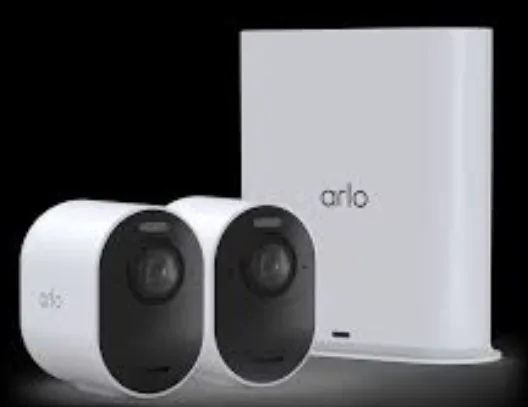

Die Begegnung mit dem Arlo-Kamera-Fehlercode 4209 kann für Benutzer eine frustrierende Erfahrung sein. Dieser Fehler tritt normalerweise bei Firmware-Updates auf und weist auf einen Fehler im Update-Vorgang hin. In diesem umfassenden Leitfaden gehen wir auf die Ursachen dieses Fehlers ein und stellen benutzerfreundliche Lösungen zur Behebung bereit, um eine reibungslose Benutzererfahrung mit Ihrer Arlo-Kamera zu gewährleisten.
Was ist der Arlo-Kamera-Fehlercode 4209?
Der Arlo-Kamera-Fehlercode 4209 wird hauptsächlich mit Fehlern bei der Firmware-Aktualisierung in Verbindung gebracht. Dieser Fehler kann bei verschiedenen Arlo-Kameramodellen auftreten, einschließlich der Arlo Pro 2. Wenn dieser Fehlercode angezeigt wird, bedeutet dies, dass die Kamera ihr Firmware-Update nicht abschließen kann, was für optimale Leistung und Sicherheit von entscheidender Bedeutung ist.
Warum tritt Fehlercode 4209 auf?
Mehrere Faktoren können zum Auftreten des Arlo-Kamera-Fehlercodes 4209 führen:
- Verbindungsprobleme: Eine schlechte Internetverbindung oder Probleme mit dem Arlo SmartHub oder der Basisstation können den Aktualisierungsvorgang unterbrechen.
- Akkustand: Eine unzureichende Akkuladung der Kamera kann zum Abbruch der Aktualisierung führen.
- Systemstörungen: Vorübergehende Softwarestörungen in der Kamera oder der Arlo-App können zu Aktualisierungsfehlern führen.
So beheben Sie den Arlo-Kamera-Fehlercode 4209
Fix 1: Neustart und Neusynchronisierung
- Starten Sie die Basisstation neu: Trennen Sie die Basisstation, warten Sie einige Minuten und schließen Sie sie dann wieder an.
- Synchronisieren Sie die Kamera erneut: Entfernen Sie die Kamera aus Ihrem Arlo-Konto unter „Einstellungen“ > „Meine Geräte“ und synchronisieren Sie sie dann erneut, indem Sie dem Standardverfahren folgen.
Fix 2: Manuelles Firmware-Update
- Öffnen Sie die Arlo App: Starten Sie die Arlo Secure App auf Ihrem Gerät.
- Navigieren Sie zu „Geräte“: Tippen Sie auf „Geräte“ und wählen Sie die Kamera aus, bei der das Problem auftritt.
- Greifen Sie auf die Firmware-Einstellungen zu: Tippen Sie auf den Gerätenamen und gehen Sie unter „Geräteinfo“ zu „Firmware“.
- Update einleiten: Wenn ein Update verfügbar ist, tippen Sie auf „Update“ und warten Sie, bis der Vorgang abgeschlossen ist.
Warnung: Entfernen Sie während eines Updates nicht die Batterien und schalten Sie das Gerät nicht aus.
Fix 3: Überprüfen Sie den Batteriestand
Stellen Sie sicher, dass der Akku Ihrer Arlo-Kamera zu mindestens 15 % geladen ist, bevor Sie ein Update durchführen. Laden Sie die Kamera bei Bedarf auf und versuchen Sie das Update erneut.
Arlo-Kamera-Fehlercode 4209 verhindern
Um diesen Fehler in Zukunft zu vermeiden:
- Sorgen Sie für eine stabile Internetverbindung: Stellen Sie sicher, dass Ihr WLAN-Netzwerk stabil ist und sich die Kamera in Reichweite befindet.
- Regelmäßig nach Updates suchen: Halten Sie die Firmware Ihrer Kamera auf dem neuesten Stand, indem Sie regelmäßig in der Arlo-App nach Updates suchen.
- Überwachen Sie den Akkuladestand: Halten Sie Ihre Kamera immer ausreichend aufgeladen, insbesondere vor Aktualisierungen.
Von Experten empfohlene Strategien: 16. November 2023
- Wenden Sie sich an den Arlo-Support: Wenn das Problem weiterhin besteht, wenden Sie sich an den Arlo-Kamera-Support, um professionelle Hilfe zu erhalten.
- Treten Sie der Arlo Community bei: Tauschen Sie sich mit anderen Benutzern und Experten in der Arlo Community aus, um weitere Tipps und Lösungen zu erhalten.
Wenn Sie diese Schritte befolgen, können Sie den Arlo-Kamera-Fehlercode 4209 effektiv beheben und beheben, ohne dass technisches Fachwissen erforderlich ist. Regelmäßige Wartung und Updates sind der Schlüssel zum reibungslosen Betrieb Ihrer Arlo-Kamera.