Die wichtigsten Erkenntnisse:
- Der Fehler tritt auf, wenn Sie versuchen, ein Update oder ein Spiel herunterzuladen und keine Verbindung zum Server herstellen können.
- Möglicherweise müssen Sie die Lizenzen neu herstellen, die Netzwerkeinstellungen konfigurieren oder die PS5 neu starten, um das Problem zu beheben.
- Entfernen Sie nicht mehr verwendete Zahlungsmethoden, um den Fehler möglicherweise zu beheben.
Mit der PS5 können Spieler auf mehrere Fehler stoßen, darunter Systemsoftwarefehler, Kommunikationsfehler oder Netzwerkverbindungsfehler.
Ebenso kann beim Herstellen einer Verbindung zum Server ein Problem auftreten.
Es ist einer der PS5-Fehler mit dem Code WS-116483-3.
Manchmal wird bei der PS5 eine Meldung angezeigt, dass beim Kommunizieren mit dem Server etwas schief gelaufen ist. Sie können dieses Problem beheben, indem Sie die Lizenzen wiederherstellen, die Netzwerkeinstellungen konfigurieren oder die PS5 neu starten.
Lesen Sie weiter, um zu erfahren, wie Sie den Fehler “beim Kommunizieren mit dem Server ist etwas schief gelaufen” in der PS5 beheben.
Ursachen für den “Etwas ist schief gelaufen”-Fehler in der PS5
Sie sehen dieses Problem, wenn Sie versuchen, ein Update oder ein Spiel herunterzuladen, und keine Verbindung zum Server hergestellt werden kann.
Behebungen für den “Etwas ist schief gelaufen”-Fehler in der PS5
Wenn Sie keine Verbindung zum Server herstellen können, bedeutet der Fehler, dass etwas schief gelaufen ist beim Kommunizieren mit dem Server.
Sie können den Fehlercode WS-116483-3 auf der PlayStation 5 beheben.
Hier sind einige mögliche Lösungen für das Problem:
1. Zahlungsmethoden entfernen
Löschen Sie die Informationen zu Kredit- oder Debitkarten, die Sie derzeit nicht verwenden.
Gehen Sie einfach wie folgt vor:
- Gehen Sie zu Einstellungen
- Benutzer und Konten
- Wählen Sie Konto aus
- Zahlung und Abonnements
- Zahlungsmethode
Sie können jede abgelaufene oder unnötige Karte über die Zahlungsmethode aus Ihrem Konto entfernen.
Diese Methode hat bei vielen Nutzern funktioniert.
2. Lizenzen wiederherstellen
Sie können Ihre Lizenz in der PS5 über die Einstellungen wiederherstellen.
Einstellungen in der PS5.
Gehen Sie zu Benutzer und Konten.
Stellen Sie die Lizenz über die Einstellungen in der PS5 wieder her.
Es stellt Lizenzen für heruntergeladene Inhalte wieder her, die Sie nicht verwenden können.
Wiederherstellen der Lizenzen für die Inhalte in der PS5.
Dieser Vorgang kann etwa fünf Minuten dauern.
3. Konsolenfreigabe und Offline-Spiel aktivieren
Es ermöglicht jedem, der die PS5 verwendet, Spiele und Medien auch offline zu spielen.
Aktivieren der Konsolenfreigabe und des Offline-Spiels.
4. Abmelden von der PS5
Sie können sich von Ihrem PS5-Konto abmelden und sich dann erneut anmelden.
Um sich erneut anzumelden, benötigen Sie Ihre E-Mail-Adresse und Ihr Passwort.
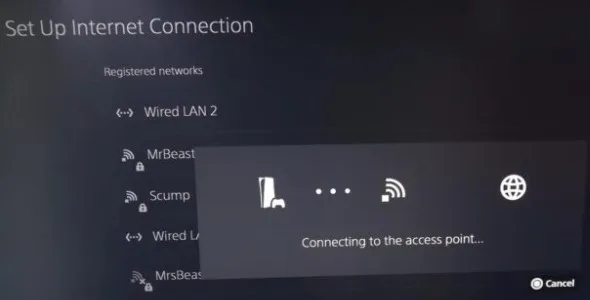
5. Netzwerkeinstellungen
- Gehen Sie zu den Haupteinstellungen
- Wählen Sie Netzwerk aus.
- Klicken Sie auf die Einstellungen innerhalb des Netzwerks.
- Klicken Sie auf Internetverbindung einrichten.
- Suchen Sie Ihr derzeit verbundenes Internet
- Drücken Sie Optionen darauf
- Gehen Sie zu Erweiterte Einstellungen
- Wählen Sie DNS-Einstellungen
- Schalten Sie es auf Manuelles um
- Gehen Sie zurück und wählen Sie Primärer DNS
- Geben Sie 1.1.1.1 ein und drücken Sie dann R2
- Wählen Sie Sekundärer DNS
- Geben Sie 1.0.0.1 ein und drücken Sie dann R2
- Gehen Sie zu MTU-Einstellungen und stellen Sie sie auf manuell
- Gehen Sie zu MTU und geben Sie 1472 ein
Klicken Sie auf OK.
Netzwerkeinstellungen für die PS5.
Nach dem Ausprobieren dieser Fehlerbehebungen sollte es funktionieren.
6. PS5 ausschalten
Sie können die PlayStation-Taste drücken, um das Schnellmenü zu öffnen.
Von hier aus können Sie zum Strommenü wechseln, um die PS5 auszuschalten.
PS5 ausschalten.
Schalten Sie außerdem Ihren Router und Modem vollständig aus.
Dadurch wird Ihr gesamtes Netzwerk zu Hause neu gestartet.
Sie können die Geräte etwa fünf Minuten vom Netz trennen und dann wieder einstecken.
Fazit: 19. Oktober 2023
Darüber hinaus ist dieser Fehlercode ein häufiges Problem, mit dem Spieler bei Downloads zu kämpfen haben.
Die angezeigte Meldung ist ärgerlich und viele Nutzer haben sie gelöst, indem sie in den Einstellungen abgelaufene Karten aus der Zahlungsmethode entfernt haben.
Zusätzlich können Sie versuchen, die Lizenz wiederherzustellen, die Netzwerkeinstellungen zu konfigurieren und die PS5 neu zu starten.