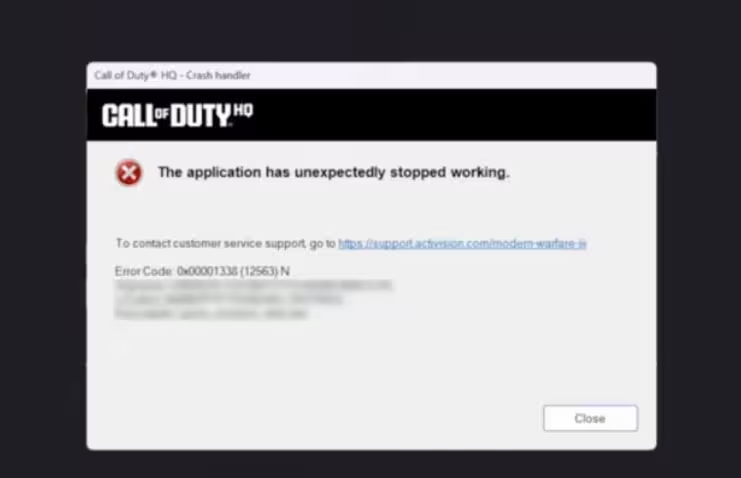
Les plantages du jeu dans Black Ops 6 peuvent être frustrants, surtout lors d’un match passionnant. Qu’il s’agisse d’un PC ou d’une console, ces plantages perturbent votre expérience de jeu. Ce guide vous montrera des solutions efficaces pour un gameplay fluide.
Solutions pour les plantages de Black Ops 6: – 30 octobre 2024
Correctif 1: Mettre à jour le pilote graphique
Les pilotes obsolètes ou corrompus provoquent souvent des plantages. Mettez à jour vos pilotes GPU:
- Visitez les sites Web officiels de NVIDIA, AMD ou Intel
- Télécharger les dernières versions du pilote
- Installer les mises à jour
- Redémarrer le système
- Vérifier le début du jeu
Correctif 2: Effacer les fichiers de cache
Les fichiers de jeu temporaires peuvent provoquer une instabilité :
Joueurs PC:
- Accédez au dossier Games
- Supprimer les fichiers de cache dans le dossier AppData
- Supprimer les fichiers sous: Content/mp24/main
- Supprimer mp24-cod.exe
- Supprimer les fichiers s.1.0.cod24
- Vérifier les fichiers du jeu
Joueurs sur console:
- Redémarrer le système
- Vider le cache dans les Préférences Système
Correctif 3: Vérifier les fichiers du jeu
Les fichiers corrompus déclenchent des plantages:
Vapeur:
- Ouvrir la bibliothèque
- Faites un clic droit sur Black Ops 6
- Sélectionner les propriétés
- Vérifier les fichiers locaux
Battle.net:
- Aller à la page du jeu
- Choix des options
- Effectuer une analyse
Solution 4: Désactiver l’overclocking
Utilisateurs Intel:
- Ouvrir l’utilitaire de réglage
- Réduire le ratio de performance de base
- Réduire la valeur par défaut d’au moins 1
Utilisateurs AMD:
- Ouvrir le BIOS
- Activer le mode avancé
- Personnaliser AI Tweaker
- Réglez XMP 1 sur Auto
- Désactiver Core Performance Boost
Correctif 5: Optimiser les paramètres graphiques
- Réduire la qualité de la texture
- Réduire les détails des ombres
- Ajuster la résolution
- Activer V-Sync
- Passer du mode plein écran à l’approche sans bordure
Correctif 6: Supprimer les logiciels supplémentaires
- Désinstaller le logiciel de remappage
- Supprimer ReWASD
- Redémarrer le système
Correctif 7: Attendez l’installation du shader
- N’interrompez pas le processus de démarrage
- Installation complète du shader
- Spiel erst danach starten
Correctif 8: Grafikoptionen anpassen
Einstellungen:
- Einschlageffekte deaktivieren:
- Grafikmenü öffnen
- Qualität wählen
- Einschlageffekte ausschalten
- Textur-Streaming optimieren:
- Cache-Größe auf 60 erhöhen
- Texturen lokal speichern
- Streaming-Qualität anpassen
Correctif 9: Désactiver les superpositions
Superposition de vapeur:
- Ouvrir la bibliothèque de jeux
- Voir les propriétés
- Désactiver la superposition
Superposition Discord:
- Ouvrez les paramètres
- Trouver une superposition de jeu
- Désactiver la fonction
Surcharge NVIDIA:
- Démarrer l’expérience GeForce
- Ouvrez les paramètres
- Désactiver la superposition
Surcharge AMD:
- Lancement de Radeon Software
- Sélectionnez Paramètres généraux.
- Désactiver la superposition