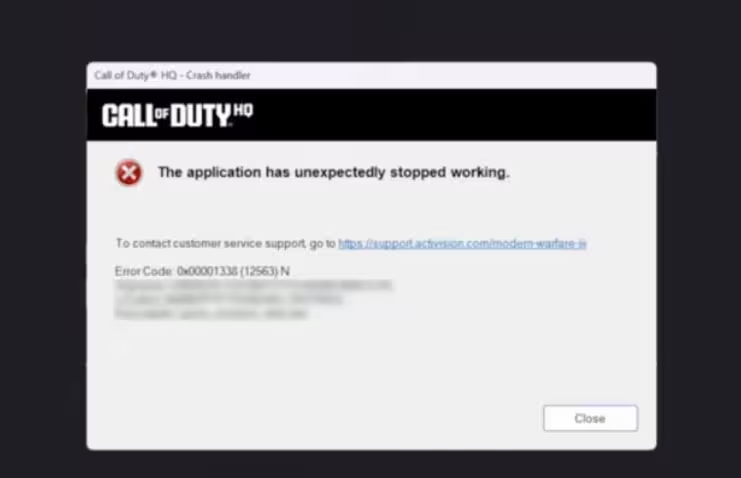
Spielabstürze in Black Ops 6 können frustrierend sein, besonders während eines spannenden Matches. Egal ob PC oder Konsole – diese Abstürze stören dein Spielerlebnis. Diese Anleitung zeigt dir effektive Lösungen für einen reibungslosen Spielablauf.
Lösungen für Black Ops 6 Abstürze: – 30. Oktober 2024
Fix 1: Grafiktreiber aktualisieren
Veraltete oder beschädigte Treiber verursachen häufig Abstürze. Aktualisiere deine GPU-Treiber:
- Besuche offizielle NVIDIA-, AMD- oder Intel-Webseiten
- Lade neueste Treiberversionen herunter
- Installiere Updates
- Starte System neu
- Prüfe Spielstart
Fix 2: Cache-Dateien löschen
Temporäre Spieldateien können Instabilität verursachen:
PC-Spieler:
- Navigiere zum Spieleordner
- Lösche Cache-Dateien im AppData-Ordner
- Entferne Dateien unter: “Content/mp24/main”
- Lösche “mp24-cod.exe”
- Entferne “s.1.0.cod24”-Dateien
- Verifiziere Spieldateien
Konsolenspieler:
- Systemneustart durchführen
- Cache in Systemeinstellungen löschen
Fix 3: Spieldateien überprüfen
Korrupte Dateien lösen Abstürze aus:
Steam:
- Bibliothek öffnen
- Rechtsklick auf Black Ops 6
- Eigenschaften wählen
- Lokale Dateien prüfen
Battle.net:
- Spieleseite aufrufen
- Optionen wählen
- Scan durchführen
Fix 4: Übertaktung deaktivieren
Intel-Nutzer:
- Tuning Utility öffnen
- Performance Core Ratio reduzieren
- Standardwert um mindestens 1 senken
AMD-Nutzer:
- BIOS öffnen
- Advanced Mode aktivieren
- AI Tweaker anpassen
- XMP 1 auf Auto setzen
- Core Performance Boost deaktivieren
Fix 5: Grafikeinstellungen optimieren
- Texturqualität reduzieren
- Schattendetails verringern
- Auflösung anpassen
- V-Sync aktivieren
- Vollbildmodus auf “Randlos” umstellen
Fix 6: Zusatzsoftware entfernen
- Remapping-Software deinstallieren
- ReWASD entfernen
- System neu starten
Fix 7: Shader-Installation abwarten
- Startvorgang nicht unterbrechen
- Shader-Installation vollständig abschließen
- Spiel erst danach starten
Fix 8: Grafikoptionen anpassen
Einstellungen:
- Einschlageffekte deaktivieren:
- Grafikmenü öffnen
- Qualität wählen
- Einschlageffekte ausschalten
- Textur-Streaming optimieren:
- Cache-Größe auf 60 erhöhen
- Texturen lokal speichern
- Streaming-Qualität anpassen
Fix 9: Overlays deaktivieren
Steam-Overlay:
- Spielbibliothek öffnen
- Eigenschaften aufrufen
- Overlay deaktivieren
Discord-Overlay:
- Einstellungen öffnen
- Spieleoverlay finden
- Funktion ausschalten
NVIDIA-Overlay:
- GeForce Experience starten
- Einstellungen öffnen
- Overlay deaktivieren
AMD-Overlay:
- Radeon Software starten
- Allgemeine Einstellungen wählen
- Overlay ausschalten