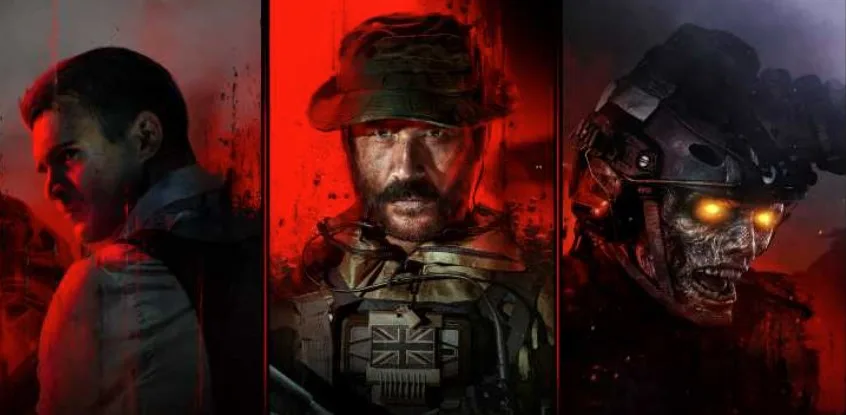

Les joueurs de Call of Duty Modern Warfare 3 rencontrent des problèmes d’installation persistants, conduisant à une boucle aggravante où le jeu ne s’installe pas correctement, laissant les joueurs dans un état perpétuel de vide en attendant la fin.
Si vous faites partie des joueurs malchanceux qui voient COD MW3 bloqué sur l’écran d’installation , ne paniquez pas. Voici un guide complet décrivant les causes les plus courantes de ce problème et des solutions étape par étape pour vous remettre dans l’action.
Pourquoi MW3 est bloqué lors de l’installation?
Lors du premier lancement de Modern Warfare 3 , une barre de progression apparaîtra indiquant l’état de l’installation. Pour la plupart des joueurs, cela se déroule sans problème jusqu’à l’achèvement à 100 %.
Cependant, dans certains cas, l’installation est interrompue à des pourcentages variables et reste bloquée indéfiniment. Le jeu ne s’installe ou ne se lance jamais complètement.
C’est naturellement exaspérant après avoir attendu avec impatience la sortie de MW3 et voulu se plonger dans le gameplay réaliste et plein d’action pour lequel Call of Duty est connu.
Voir votre jeu coincé dans une boucle sans fin en essayant en vain de l’installer, ce n’est pas comme ça que vous imaginiez passer votre soirée !
Causes courantes du problème d’installation de Call of Duty Modern Warfare 3 bloqué
Il existe quelques coupables courants connus pour déclencher le problème d’installation bloquée :
- Espace de stockage insuffisant – MW3 nécessite un minimum de 100 Go d’espace libre . Si votre console ou votre PC manque de stockage, il se peut que son installation ne soit pas complète.
- Mauvaise connexion Internet – Avec des fichiers de jeu modernes de grande taille, une connexion Internet solide et stable est indispensable lors des installations. Des connexions faibles ou interrompues provoquent souvent un blocage.
- Corruption des fichiers de jeu – Si les fichiers du jeu sont corrompus ou endommagés pendant le téléchargement, le processus d’installation s’arrête.
- Surchauffe de la console – Une chaleur excessive peut provoquer le gel des consoles pendant l’installation. Assurez-vous que votre Xbox ou PlayStation dispose d’une ventilation adéquate.
- Logiciels de jeu et de console obsolètes – L’installation de MW3 peut échouer si vous n’avez pas installé les derniers correctifs de jeu, DLC et mises à jour du système de console.
Comment réparer MW3 bloqué lors de l’installation
Si vous regardez sans fin une installation de Modern Warfare III bloquée , vous pouvez suivre un certain nombre d’étapes de dépannage pour la remettre sur les rails :
1. Redémarrez votre console/PC
Guide étape par étape :
- Mise hors tension : Maintenez le bouton d’alimentation de votre console ou de votre PC jusqu’à ce qu’il s’éteigne complètement.
- Débrancher : Pour une réinitialisation complète, débranchez le câble d’alimentation de l’arrière de la console ou du PC pendant environ une minute.
- Rebrancher : rebranchez le câble d’alimentation.
- Mise sous tension : Allumez votre console ou votre PC en appuyant à nouveau sur le bouton d’alimentation.
- Revérifier : une fois redémarré, essayez d’accéder au jeu ou à l’application à l’origine du blocage pour voir si le problème est résolu.
2. Vérifiez la surchauffe de la console
Guide étape par étape :
- Test tactile : touchez doucement votre console pour sentir si elle est inhabituellement chaude ou chaude.
- Éteindre : S’il fait chaud, éteignez immédiatement votre console pour éviter tout dommage.
- Ventiler : assurez-vous que la console se trouve dans un endroit bien ventilé et que toutes les bouches d’aération sont exemptes de poussière et d’obstructions.
- Cool Down : Laissez la console refroidir pendant au moins une heure avant de redémarrer.
- Moniteur : Gardez un œil sur la température de la console pendant son fonctionnement pour vous assurer qu’elle ne surchauffe plus.
3. Fermez les programmes/applications en arrière-plan
Guide étape par étape :
- Accédez au Gestionnaire des tâches : Sur PC, appuyez sur Ctrl+Alt+Supprimer et sélectionnez Gestionnaire des tâches. Sur les consoles, accédez à l’écran d’accueil.
- Identifier les programmes : recherchez les applications ou programmes inutiles exécutés en arrière-plan.
- Fermer les programmes : sélectionnez chaque programme et choisissez “Fin de tâche” sur PC ou “Fermer l’application” sur les consoles.
- Ressources gratuites : assurez-vous que votre jeu ou application dispose de suffisamment de ressources système pour fonctionner correctement.
4. Vérifiez la connexion Internet
Guide étape par étape :
- Test de vitesse : utilisez un test de vitesse en ligne pour vérifier la vitesse de votre connexion Internet.
- Comparez les vitesses : assurez-vous que les résultats correspondent à ce que vous payez auprès de votre fournisseur de services Internet.
- Vérifiez la connectivité : essayez de charger une page Web ou de diffuser une vidéo pour confirmer que votre connexion Internet fonctionne correctement.
5. Réinitialiser l’équipement du réseau domestique
Guide étape par étape :
- Éteindre : éteignez votre modem et votre routeur.
- Débrancher : Débranchez les deux appareils de leur source d’alimentation.
- Attendez : Laissez-les débranchés pendant au moins 30 secondes à 1 minute.
- Reconnecter : rebranchez et allumez votre modem et votre routeur.
- Rétablir la connexion : Attendez que tous les voyants se stabilisent, indiquant un redémarrage correct.
6. Supprimez et réinstallez le jeu
Guide étape par étape :
- Supprimer le jeu : accédez au jeu sur votre console ou votre PC et sélectionnez l’option de désinstallation ou de suppression.
- Effacer l’espace : si nécessaire, libérez de l’espace de stockage supplémentaire pour accueillir l’installation du jeu.
- Réinstaller : Accédez à la boutique de votre console ou à la bibliothèque de jeux sur PC, recherchez le jeu et choisissez de l’installer à nouveau.
- Téléchargement : Attendez que le jeu soit complètement téléchargé avant d’essayer de jouer.
7. Vérifiez qu’il y a suffisamment d’espace de stockage
Guide étape par étape :
- Vérifier le stockage : accédez aux paramètres de votre console ou de votre PC et recherchez la section de stockage ou de mémoire.
- Évaluer l’espace : recherchez la quantité d’espace libre disponible.
- Gérer le stockage : si nécessaire, supprimez les jeux, applications ou fichiers inutilisés pour libérer de l’espace pour au moins 100 Go.
- Préparer l’installation : vérifiez qu’il y a suffisamment d’espace pour l’installation du jeu et les futures mises à jour.
8. Mettre à jour la console et le logiciel de jeu
Guide étape par étape :
- Rechercher les mises à jour : accédez aux paramètres de votre système et recherchez l’option permettant de rechercher les mises à jour du système.
- Télécharger la mise à jour du système : si une mise à jour est disponible, suivez les instructions pour la télécharger et l’installer.
- Mettre à jour le jeu : accédez au jeu, recherchez les mises à jour ou les correctifs disponibles et installez-les.
- Redémarrer la console/le PC : après la mise à jour, effectuez un redémarrage pour vous assurer que toutes les mises à jour sont correctement appliquées.
Contacter l’assistance d’Activision
Si vous avez essayé toutes les suggestions de dépannage ici sans succès, il est temps de contacter directement le support Activision pour obtenir de l’aide pour installer correctement COD MW3 .
Les développeurs COD et l’équipe d’assistance d’Activision peuvent vous fournir une aide spécialisée pour identifier la racine de votre problème d’installation bloqué.
Ils ont accès à des outils de diagnostic et à des réparations de fichiers de jeu, ce que vous n’avez pas. Soumettez un ticket ou utilisez l’assistance par chat en direct d’Activision pour vous connecter en tête-à-tête avec des experts qui peuvent vous guider à travers des correctifs rares ou complexes. Vous pouvez également vérifier l’ état du serveur MW3 ici .
Call of Duty Modern Warfare 3 bloqué sur l’écran d’installation est un casse-tête, mais l’équipe d’assistance dédiée d’Activision est équipée pour y remédier. Contactez-les pour un dépannage personnalisé si vous vous trouvez dans une impasse en essayant des solutions automatiques.
Derniers mots – 8 Novembre 2023
Une fois que vous avez résolu l’erreur d’installation bloquée de MW3, une expérience de tir immersive à la première personne vous attend avec Call of Duty: Modern Warfare III .