
Schlüsselpunkte:
- Comcast E-Mail-Server kann in Ihrer Region ausgefallen sein
- Schlechte Internetverbindung kann Probleme verursachen
- Falsche Anmeldeinformationen verhindern den Zugriff
- Deinstallieren und erneut installieren der Samsung E-Mail-App
- Direkten Zugriff über die Comcast-Website versuchen
- IMAP-Einstellungen überprüfen
- Cache und Daten der E-Mail-App löschen
- Konto entfernen und erneut anmelden
Viele Android-Nutzer haben das Problem, dass Comcast E-Mail auf ihren Smartphones nicht funktioniert.
Sie können keine E-Mails senden oder empfangen. Die Nachricht bleibt im Postausgang mit der Meldung “Konnte nicht gesendet werden”.
Es gibt einige Gründe, warum Comcast E-Mail auf Android nicht funktioniert. Zum Beispiel kann der Comcast E-Mail-Server in Ihrer Region ausgefallen sein.
Einige allgemeine Lösungen sind das Deinstallieren und erneute Installieren der Samsung E-Mail-App, das Löschen des App-Caches und das erneute Anmelden.
Lesen Sie weiter, um mehr über die Ursachen und Lösungen für die Comcast E-Mail-Probleme auf Android zu erfahren.
Was ist Comcast E-Mail?
Comcast E-Mail ist mit dem Xfinity-Konto verknüpft und verwendet den Comcast-Server zum Senden und Empfangen von E-Mails.
Comcast E-Mail eignet sich für private und geschäftliche Zwecke.
Allerdings hat Comcast keine eigene App. Sie können aber E-Mail-Tools von Drittanbietern verwenden, um auf Ihr Comcast-Konto zuzugreifen.
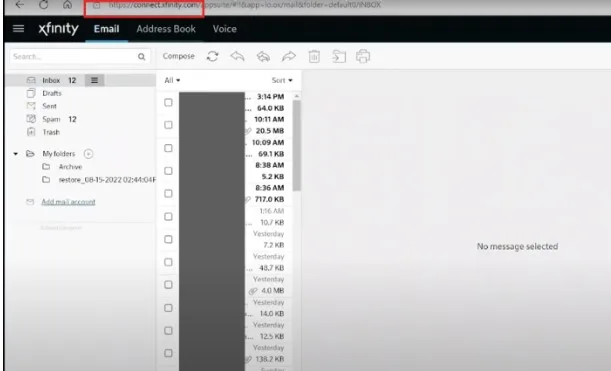
Sie können sich über die offizielle Xfinity-Website in Ihrem Browser anmelden.
Außerdem können Sie andere E-Mail-Apps wie Outlook und die Samsung E-Mail-App verwenden, um sich bei Ihrem Comcast-Konto anzumelden.
Ursachen, warum Comcast E-Mail auf Android nicht funktioniert
Es gibt einige Software-Fehler, mit denen Xfinity-Kunden bei der Kontosynchronisation zu kämpfen haben.
Weitere Gründe, warum Comcast E-Mail auf Ihrem Android-Gerät möglicherweise nicht funktioniert:
1. Comcast E-Mail-Server ist ausgefallen
Wenn der Comcast E-Mail-Server in Ihrer Region ausgefallen ist, kann Comcast nicht funktionieren.
Verschiedene Gründe wie Netzwerkprobleme oder Wartungsprozesse können zu Serverproblemen führen.
Manchmal schalten Entwickler die Server für Updates und Wartung ab.
2. Schlechte Internetverbindung
Bei einer langsamen Internetverbindung kann Comcast keine E-Mails senden oder empfangen.
Eine langsame oder keine Internetverbindung auf Ihrem Gerät führt dazu, dass Ihre E-Mail nicht richtig lädt.
Überprüfen Sie Ihr WLAN, bevor Sie sich bei Ihrem Comcast E-Mail-Konto anmelden.
3. Falsche Anmeldeinformationen
Wenn Sie Ihre Anmeldeinformationen falsch eingeben, können Sie nicht auf Ihr Comcast E-Mail-Konto zugreifen.
Vergewissern Sie sich, dass E-Mail-Adresse und Passwort korrekt sind.
Lösungen für Comcast E-Mail-Probleme auf Android
Es gibt mehrere Lösungen, wenn Comcast E-Mail auf Android nicht funktioniert.
Einige einfache Lösungsansätze:
1. Samsung E-Mail-App deinstallieren und neu installieren
Wenn Sie die Samsung-App für den Zugriff auf Comcast E-Mail verwenden, können Sie diese Methode anwenden.
Die Probleme mit Comcast E-Mail können behoben werden, indem Sie die Samsung E-Mail-App aus dem Play Store deinstallieren und neu installieren.
Melden Sie sich nach der Neuinstallation mit Ihren Zugangsdaten an, um Ihre Comcast E-Mails zu erhalten.
2. Direkten Zugriff über Comcast-Website versuchen
Wenn die E-Mail-App Probleme macht, können Sie sich direkt auf der Comcast-Website mit Ihren Zugangsdaten anmelden.
Nach der Anmeldung werden Sie zum Comcast.net E-Mail-Dashboard weitergeleitet.
3. IMAP-Einstellungen überprüfen
Der Comcast E-Mail-Server verwendet den IMAP-Server zum Senden und Empfangen von E-Mails.
Sie können den Mail-Server über die Einstellungen auf Ihrem Gerät überprüfen:
- Gehen Sie in die Einstellungen oder Einstellungen der E-Mail-App.
- Wählen Sie “Neues IMAP-Konto hinzufügen” aus dem Menü.
- Geben Sie anschließend Ihre Comcast E-Mail und Ihr Passwort ein.
4. Cache und Daten der E-Mail-App löschen
Sie können den Cache der Samsung E-Mail-App über die Einstellungen und Apps löschen.
Wählen Sie die E-Mail-App und tippen Sie auf Speicher. Tippen Sie dann auf Cache löschen.
Um die App-Daten zu löschen, navigieren Sie zu den gleichen Einstellungen und tippen Sie auf Daten löschen unter Speicher.
5. Konto entfernen und erneut anmelden
Sie können versuchen, das Konto aus der Samsung E-Mail-App zu entfernen und dann den Cache zu löschen.
Starten Sie Ihr Telefon neu und fügen Sie das Xfinity/Comcast E-Mail-Konto mit Ihrem Benutzernamen und Passwort wieder hinzu.
Manchmal funktioniert dieser einfache Fix besser als die App neu zu installieren oder die Daten zu löschen.
Fazit: 10.November 2023
Xfinity-Kunden sind frustriert über das Problem mit Comcast E-Mail auf Android, da die E-Mails nicht synchronisiert werden.
Versuchen Sie in der Zwischenzeit, Ihren Browser zu verwenden, um über die Comcast-Website auf Xfinity zuzugreifen und Ihre E-Mails direkt zu überprüfen.
Warten Sie ab, bis Comcast eine Lösung findet, wenn die oben genannten Lösungen bei Ihnen nicht funktionieren.