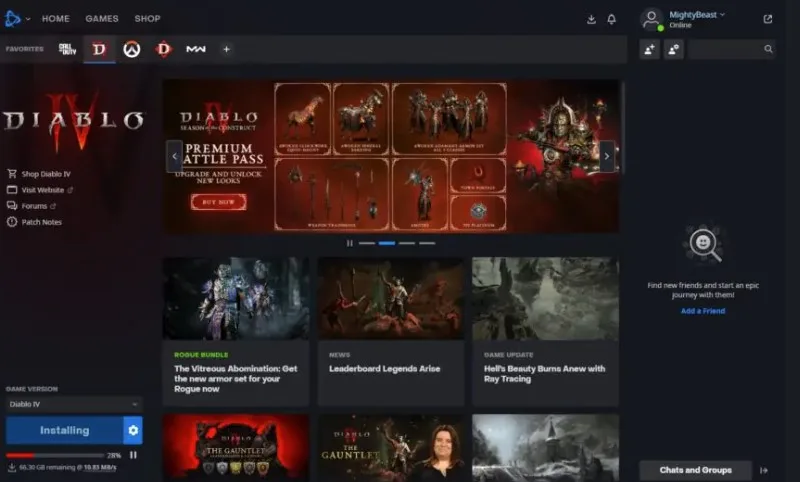

Diablo 4, l’un des jeux les plus attendus, est maintenant disponible sur le Xbox Game Pass. Grâce à l’acquisition d’Activision Blizzard par Microsoft, nous pouvons désormais profiter de nombreux jeux sur le Xbox Game Pass. Cependant, certains joueurs sont perplexes car le jeu ne se trouve pas dans l’application Xbox sur PC et se demandent comment installer Diablo 4 sur PC via le Game Pass. Dans cet article, nous vous montrons étape par étape comment installer le jeu.
Points clés
- Diablo 4 n’est pas directement disponible dans l’application Xbox Game Pass sur PC
- Le jeu doit être installé via le lanceur Battle.net après avoir lié votre profil Xbox Game Pass
- Téléchargez d’abord le client Battle.net et connectez-vous
- Liez votre compte Xbox Game Pass à Battle.net dans les paramètres du compte
- Ouvrez le lanceur Battle.net et téléchargez Diablo 4 sans frais supplémentaires
Guide étape par étape pour installer Diablo 4 sur PC avec le Xbox Game Pass
La raison pour laquelle vous ne trouvez pas le jeu dans le Xbox Game Pass sur PC est qu’il n’y est pas disponible. Contrairement à d’autres jeux du Xbox Game Pass, Diablo 4 doit être installé via le lanceur Battle.net après avoir lié votre profil Xbox Game Pass. Voici les étapes à suivre :
Étape 1 : Télécharger le client Battle.net
Commencez par télécharger le client Battle.net si vous ne l’avez pas encore installé sur votre PC. Visitez le site officiel de Battle.net et cliquez sur “Télécharger” pour obtenir et installer le client.
Étape 2 : Se connecter ou s’inscrire sur Battle.net
Ouvrez le site web de Battle.net dans n’importe quel navigateur et connectez-vous ou créez un nouveau compte si vous n’en avez pas encore. La connexion est nécessaire pour lier votre compte Xbox Game Pass.
Étape 3 : Accéder aux paramètres du compte
Survolez votre icône de profil dans le coin supérieur droit et cliquez sur “Paramètres du compte”. Vous y trouverez diverses options pour gérer votre compte Battle.net.
Étape 4 : Lier votre compte Xbox Game Pass
Dans le menu de gauche, cliquez sur “Connexions”. Vous verrez une liste de services que vous pouvez lier à votre compte Battle.net. Recherchez l’option “Xbox Game Pass” et cliquez sur “Lier”. Suivez les instructions pour connecter avec succès votre compte Xbox Game Pass à Battle.net.
Étape 5 : Télécharger Diablo 4 via le lanceur Battle.net
Une fois votre compte lié, ouvrez le lanceur Battle.net sur votre PC. Vous devriez maintenant pouvoir télécharger Diablo 4 sans frais supplémentaires. Recherchez Diablo 4 dans la liste des jeux, cliquez sur “Installer” et choisissez l’emplacement d’installation souhaité. Le téléchargement et l’installation commenceront automatiquement.
Conclusion: 29 mars 2024
L’installation de Diablo 4 sur PC via le Xbox Game Pass nécessite quelques étapes supplémentaires par rapport à d’autres jeux. Cependant, en liant votre compte Xbox Game Pass à Battle.net, vous pouvez facilement accéder au jeu et le télécharger sans frais supplémentaires. Suivez les étapes mentionnées ci-dessus et vous pourrez plonger dans le monde fascinant de Sanctuaire en un rien de temps. Amusez-vous bien en jouant à Diablo 4 !