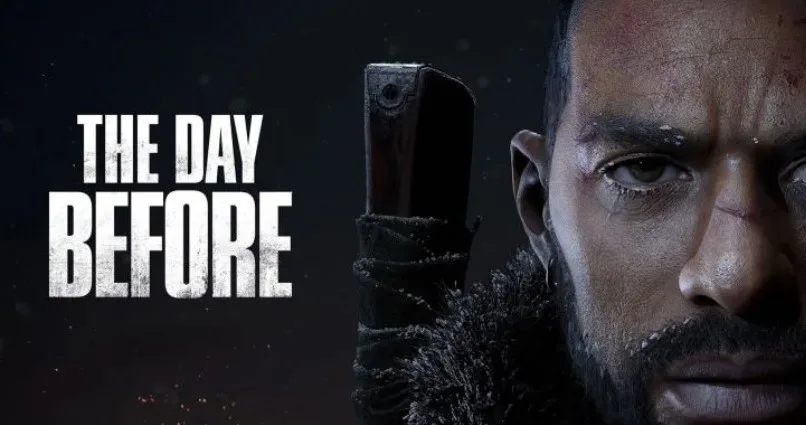

Désireux de jouer au très attendu jeu de survie en monde ouvert The Day Before? Des problèmes de lancement frustrants peuvent empêcher le jeu de s’ouvrir correctement. Ce guide couvre les solutions potentielles à essayer face au problème de The Day Before qui ne se lance pas.
Le refus de The Day Before de se lancer peut être dû à des conflits logiciels, à une corruption de fichiers, à des composants obsolètes, à des ressources système insuffisantes ou à des problèmes d’installation. Essayez de mettre à jour les pilotes, d’ajouter des exceptions, de vérifier les fichiers, de fermer les applications en arrière-plan, de mettre à jour Windows, de réinstaller les prérequis, de mettre à niveau le matériel ou de contacter l’assistance pour résoudre les échecs de lancement.
Qu’est-ce qui fait que la veille ne démarre pas?
Voici quelques raisons courantes pour lesquelles un jeu peut ne pas s’ouvrir ou fonctionner :
- Conflits logiciels – Les antivirus, les pare-feu et les superpositions peuvent empêcher le lancement correct des jeux.
- Fichiers corrompus – Des fichiers de jeu endommagés, des problèmes de registre ou des DLL manquantes peuvent empêcher les lancements.
- Composants obsolètes – Les anciens pilotes graphiques, DirectX, .NET Framework peuvent provoquer des conflits.
- Ressources insuffisantes – Pas assez de RAM, processeur faible ou composants matériels défaillants.
- Installations partielles – Si les installations sont interrompues, des fichiers peuvent être manquants ou corrompus.
Comment résoudre le problème de la veille du non-lancement
Les logiciels de sécurité détectant les fichiers de jeu légitimes comme des menaces et bloquant leur exécution sont un problème de lancement courant.
- Ouvrez les paramètres de sécurité Windows > Protection contre les virus et les menaces.
- Cliquez sur Gérer les paramètres sous Paramètres de protection contre les virus et les menaces.
- Ajoutez une exclusion pour l’intégralité du dossier d’installation de The Day Before.
Vérifiez également le pare-feu et les outils antivirus tiers. Ajoutez des exceptions de jeu pour empêcher les faux positifs de bloquer le lancement.
Lire aussi,
[Corrigé] Problèmes de la veille en coopération et multijoueur
1. Vérifier l’intégrité des fichiers du jeu
Des fichiers de jeu corrompus ou manquants peuvent entraîner des échecs de lancement. Validez les fichiers via Steam :
- Faites un clic droit sur The Day Before dans votre bibliothèque Steam.
- Accédez à Propriétés > Fichiers locaux > Vérifier l’intégrité des fichiers du jeu .
- Steam analyse et restaure tous les fichiers endommagés ou manquants.
La vérification des fichiers corrige la corruption qui empêche le démarrage du fichier EXE.
2. Mettre à jour les pilotes graphiques, DirectX, .NET
Des pilotes graphiques et des API obsolètes peuvent provoquer un plantage du lancement au lieu d’ouvrir le jeu correctement :
- Utilisez GeForce Experience ou Radeon Software pour mettre à jour les pilotes GPU.
- Téléchargez les derniers environnements d’exécution DirectX sur le site Web officiel de Microsoft.
- Installez le dernier .NET Framework à partir du site Web de Microsoft.
La mise à jour de ces composants évite les conflits de lancement.
3. Fermez les applications et les processus en arrière-plan
Trop d’applications en arrière-plan peuvent consommer de la RAM et des cycles de processeur nécessaires au lancement des jeux :
- Appuyez sur CTRL + MAJ + ÉCHAP pour ouvrir le Gestionnaire des tâches.
- Cliquez sur Plus de détails si nécessaire.
- Examinez l’onglet Processus et l’utilisation de la mémoire.
- Fermez les programmes inutiles et les onglets du navigateur.
Libérer des ressources permet souvent aux lancements de jeux de se dérouler sans problème.
4. Mettez à jour Windows et activez le mode jeu
Rester sur les anciennes versions de Windows peut entraîner des problèmes de compatibilité et de lancement :
- Accédez à Démarrer > Paramètres > Windows Update .
- Cliquez sur Rechercher les mises à jour. Installez le dernier.
- Redémarrez l’ordinateur une fois les mises à jour terminées.
- Activez le mode jeu pour améliorer les performances.
La mise à jour de Windows et des composants élimine les éventuels obstacles lors du premier lancement d’un jeu.
Comment résoudre les problèmes de faible FPS et de bégaiement la veille
5. Réinstallez le jeu ou retéléchargez les conditions préalables
Si The Day Before a été lancé correctement, essayez de réinstaller le jeu ou les redistribuables :
- Désinstallez Steam puis redémarrez le PC.
- Réinstallez le client Steam.
- Utilisez les paramètres Steam pour déplacer les dossiers de la bibliothèque de jeux.
- Réinstallez The Day Before via Steam en vous assurant de la dernière version.
- Installez manuellement les prérequis Visual C++ et DirectX répertoriés dans la section de support de la page du magasin The Day Before Steam.
Cela actualise complètement l’installation du jeu et le cadre de support.
6. Mettre à niveau le matériel informatique
Si votre PC ne dispose pas des ressources système minimales requises, le jeu peut ne pas réussir à s’initialiser et à charger le contenu :
Améliorations potentielles :
- RAM supplémentaire – Augmentation de 8 Go ou 16 Go pour des performances plus fluides
- Carte graphique dédiée – série Nvidia RTX ou AMD RX
- Passer au SSD comme lecteur de démarrage principal
- Meilleur CPU – Processeurs modernes plus rapides
L’amélioration de la marge matérielle permet aux jeux de se lancer correctement.
Contacter le support développeur la veille
Si le jeu ne se lance toujours pas après des étapes de dépannage épuisantes, demandez de l’aide aux équipes d’assistance des développeurs :
- Ouvrez le ticket d’assistance sur le site Web officiel de The Day Before .
- Rejoignez le serveur Discord et visitez les canaux #support.
Les développeurs peuvent vous aider à découvrir des conflits uniques avec votre système empêchant les lancements réussis. Ou identifiez les bogues de lancement plus larges nécessitant des correctifs.
Derniers mots – 7 décembre 2023
La veille, refuser de se lancer peut être extrêmement frustrant. Mais le problème peut généralement être résolu grâce à un dépannage systématique côté logiciel avant de recourir à des mises à niveau matérielles. Avec les bases de lancement appropriées, vous pouvez plonger dans le monde immersif de la survie post-pandémique.