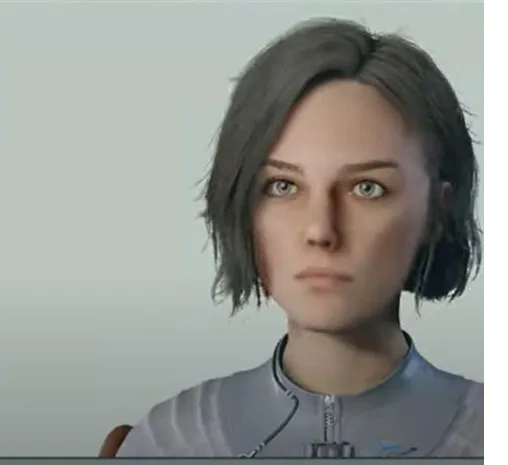
Starfield, le RPG spatial très attendu de Bethesda, emmène les joueurs explorer l’univers et vivre des aventures interstellaires. Cependant, comme de nombreux jeux complexes, il n’est pas exempt de problèmes techniques. L’un de ces problèmes particulièrement frustrants pour certains joueurs est le problème d’image floue et de niveaux de noir élevés. Dans cet article, nous plongerons dans les détails de ce problème et vous fournirons une solution temporaire pour améliorer vos graphismes dans Starfield en attendant une mise à jour officielle.
Points clés
- Starfield rencontre des problèmes de niveaux de noir élevés et d’image floue.
- L’absence de réglages de luminosité, de gamma et de contraste en jeu aggrave le problème.
- L’utilisation de ReShade peut considérablement améliorer l’expérience visuelle.
- En alternative, vous pouvez ajuster les paramètres de luminosité dans les panneaux de contrôle Nvidia ou AMD.
Les niveaux de noir élevés dans Starfield sont l’un des problèmes les plus préoccupants qui affectent le jeu. Ce problème se manifeste sous la forme d’une image floue avec des ombres grises, rendant le jeu presque injouable dans son état actuel. Cette situation transforme une expérience époustouflante en quelque chose qui ressemble à un jeu sur un moniteur LCD des années 2000.
Pour aggraver les choses, Starfield ne propose pas de curseurs en jeu pour régler la luminosité, le gamma et le contraste, ce qui signifie que les joueurs ne peuvent pas ajuster ces paramètres par eux-mêmes pour résoudre le problème.
La cause de ce bogue semble provenir du fait que les modes SDR (Standard Dynamic Range) et HDR (High Dynamic Range) ont été lancés dans un état défectueux dès le lancement, entraînant cette apparence délavée.
Utilisation de ReShade
ReShade est un outil de post-traitement qui peut considérablement améliorer votre expérience de jeu. Pour appliquer ReShade à Starfield, suivez ces étapes :
- Téléchargez ReShade : Selon que vous avez acheté Starfield via Steam ou le Windows Store, téléchargez la version appropriée. Pour la version Steam, téléchargez ReShade. Pour la version Windows Store, téléchargez ReShade Centralized.
- Installez ReShade : Exécutez l’installeur ReShade et sélectionnez le fichier exécutable Starfield.exe.
- Lancez le jeu : Démarrez Starfield comme d’habitude.
- Activez ReShade : En jeu, appuyez sur la touche HOME pour ouvrir le menu ReShade.
- Sélectionnez et activez les shaders : Dans le menu ReShade, choisissez les shaders suivants : Levels, Deband et CAS (Contrast Adaptive Sharpening), en réglant CAS sur 3.0.
- Profitez-en : Avec ReShade et ces réglages spécifiques activés, vos graphismes Starfield auront plus de profondeur, de netteté et des niveaux de noir nettement améliorés.
L’utilisation de ReShade peut être un moyen efficace d’atténuer le problème d’image floue et de niveaux de noir élevés, offrant ainsi une expérience de jeu visuellement plus attrayante.
Ajustement des paramètres de luminosité
Si ReShade ne convient pas à vos préférences, ou si vous recherchez d’autres solutions, vous pouvez ajuster les paramètres de luminosité via les panneaux de contrôle Nvidia ou AMD. Cependant, notez que cette méthode peut affecter les paramètres de votre système dans leur ensemble et n’est pas la solution idéale.
Pour ceux qui disposent de la prise en charge AutoHDR, une solution alternative a été proposée :
- Créez une copie de l’exécutable Starfield : Faites une copie du fichier exécutable Starfield (exe).
- Renommez l’exécutable copié : Renommez le fichier exe copié en “farcry5.exe”.
- Configurez Steam : Configurez Steam pour lancer le nouveau fichier exe.
- Définissez les options de lancement : Définissez les options de lancement pour farcry5.exe comme suit : “C:\Program Files (x86)\Steam\steamapps\common\Starfield\farcry5.exe” %command (Incluez les guillemets tels qu’ils sont indiqués.)
Ces solutions alternatives ne sont peut-être pas parfaites, mais elles peuvent offrir un certain soulagement à ceux qui rencontrent des niveaux de noir élevés dans Starfield.
Utilisation des paramètres Nvidia/AMD
Vous pouvez également résoudre les niveaux de noir élevés en utilisant les paramètres du panneau de contrôle Nvidia ou AMD. Voici comment procéder :
Pour les utilisateurs Nvidia :
- Cliquez avec le bouton droit de la souris sur votre bureau et sélectionnez “Panneau de configuration Nvidia.”
- Sous “Affichage”, choisissez “Ajuster les paramètres de couleur du bureau.”
- Ajustez le curseur de “Luminosité” à un niveau inférieur pour réduire les niveaux de noir.
Pour les utilisateurs AMD : 2 septembre 2023
- Cliquez avec le bouton droit de la souris sur votre bureau et sélectionnez “Logiciel AMD Radeon.”
- Accédez à l’onglet “Affichage.”
- Ajustez le curseur de “Luminosité” à un niveau inférieur pour réduire les niveaux de noir.
En ajustant ces paramètres, vous pouvez améliorer l’expérience de jeu dans Starfield et atténuer les problèmes liés aux niveaux de noir élevés.