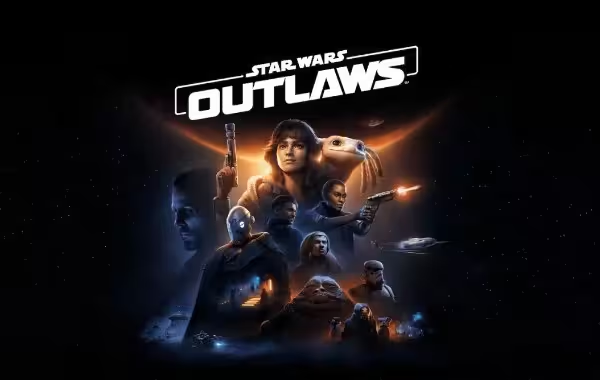

Star Wars Outlaws, le dernier jeu d’action-aventure de Massive Entertainment, fascine les joueurs du monde entier. Cependant, comme de nombreux jeux en ligne modernes, il est aux prises avec des bugs. Les plantages au lancement et les écrans de chargement bloqués frustrent les fans. Ce guide fournit des solutions pour des jeux fluides.
Table des matières
- Redémarrez votre PC
- Vérifier les fichiers du jeu
- Assurer l’installation d’un SSD
- Désactiver les superpositions
- Exécuter en tant qu’administrateur
- Réinstaller les pilotes GPU
- Supprimer la mémoire et les fichiers de configuration
- Ajuster les paramètres du jeu
- Réinitialiser l’overclocking
- Supprimer les périphériques externes
- Réduire les performances du processeur
- Désactiver l’antivirus et le pare-feu
- Installer Microsoft Visual C++ Redistributable
- Effectuer un démarrage minimal
- Modifier les options de démarrage
- Augmenter la mémoire virtuelle
- Réinstaller le jeu
Solutions aux plantages et problèmes de chargement de Star Wars Outlaws: 30 août 2024
1. Redémarrez votre PC
Simple mais efficace : Restart corrige souvent des bugs mineurs.
2. Vérifiez les fichiers du jeu
Les fichiers manquants ou corrompus posent des problèmes. Réparer:
Ubisoft Connect :
- Ouvrir la bibliothèque
- Sélectionnez le jeu
- Cliquez sur trois points à côté de Jouer
- Sélectionnez Examiner les fichiers
Magasin de jeux épiques :
- Ouvrir la bibliothèque
- Cliquez sur trois points à côté du jeu
- Sélectionnez Gérer
- Cliquez sur Examiner
3. Assurez-vous de l’installation du SSD
Installation du disque dur? Le SSD permet une lecture et une écriture plus rapides. Assurez-vous d’avoir suffisamment d’espace de stockage !
4. Désactiver les superpositions
Les superpositions d’Ubisoft Connect sont parfois agaçantes. Désactivation:
- Ouvrez les paramètres
- Sélectionnez Général
- Désactiver l’option Activer l’overlay dans le jeu
5. Exécuter en tant qu’administrateur
Les autorisations manquantes posent des problèmes. Solution:
- Faites un clic droit sur Game Exe
- Sélectionnez Exécuter en tant qu’administrateur
6. Réinstallez les pilotes GPU
L’installation propre du pilote aide souvent:
- Télécharger le dernier pilote GPU
- Sélectionnez Installation personnalisée
- Activer Installation propre
7. Supprimer la mémoire et les fichiers de configuration
Supprimez les fichiers corrompus, redémarrez le jeu.
8. Ajustez les paramètres du jeu
Activer le mode fenêtré, réduire la résolution, limiter les FPS, désactiver V-Sync, réduire les paramètres graphiques.
9. Réinitialiser l’overclocking
CPU/GPU overclocké? Restaurez les paramètres par défaut.
10. Retirez les périphériques externes
Déconnectez les manettes, les clés USB et les moniteurs supplémentaires.
11. Réduire les performances du processeur
Processeur Intel ? Réduire le réglage des performances:
- Installation de l’utilitaire Intel Extreme Tuning
- Réduire le ratio de performance de base de 55x à 54x
12. Désactiver l’antivirus et le pare-feu
Les programmes de protection bloquent parfois les jeux. Désactiver temporairement, tester.
13. Installer Microsoft Visual C++ Redistributable
Mise à niveau des bibliothèques manquantes:
- Visitez le site Web de Microsoft
- Téléchargez et installez les versions x86 et x64
14. Effectuer un démarrage propre
Identifier les processus en arrière-plan:
- Ouvrir la configuration du système
- Activer Masquer les services Microsoft
- Désactiver les services restants
- Désactiver les entrées de démarrage
- Redémarrez votre PC
15. Modifier les options de démarrage
Test des versions DX11/DX12:
Ubisoft Connect:
- Ouvrir la bibliothèque de jeux
- Faites un clic droit sur le jeu, sélectionnez Propriétés
- Général > Arguments de début de partie
- Entrez -dx11 ou -dx12
Magasin de jeux épiques:
- Ouvrir la bibliothèque
- Cliquez sur trois points à côté du jeu
- Sélectionnez Gérer
- Entrez Arguments de ligne de commande supplémentaires > -dx11 ou -dx12
16. Augmenter la mémoire virtuelle
Les jeux gourmands en RAM nécessitent plus de mémoire virtuelle:
- Ouvrir les Préférences Système avancées
- Paramètres de > de performance
- Changement de > avancé sous la mémoire virtuelle
- Choisissez une taille personnalisée
- Entrez des valeurs basées sur la RAM (1,5x et 3x de la RAM totale)
17. Réinstallez le jeu
Dernière option: désinstallez et réinstallez.
Nous espérons que ces étapes aideront Star Wars Outlaws à démarrer en douceur. Amusez-vous bien en jouant !