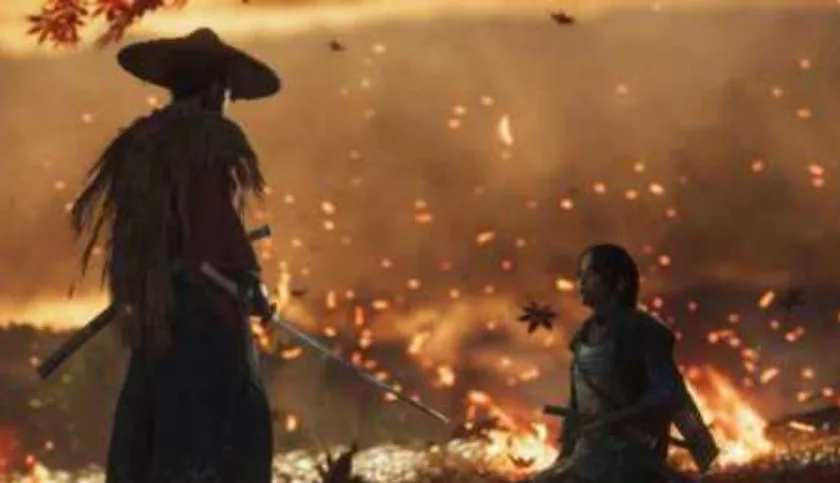

Si vous rencontrez le problème frustrant de Ghost of Tsushima bloqué sur l’écran de chargement, vous n’êtes pas seul. De nombreux joueurs, en particulier ceux équipés de processeurs Intel de 13e et 14e génération, ont signalé ce problème. Dans cet article, nous allons explorer les solutions les plus efficaces pour passer outre l’écran de chargement bloqué dans Ghost of Tsushima.
Pourquoi Ghost of Tsushima ne se charge-t-il pas?
Avant de plonger dans les correctifs, il est important de comprendre certaines raisons courantes pour lesquelles Ghost of Tsushima peut refuser de passer l’écran de chargement :
- Problèmes de compatibilité avec les processeurs Intel de 13e et 14e génération : Les utilisateurs de ces nouveaux processeurs ont signalé des plantages et des problèmes de chargement fréquents.
- Pilotes graphiques obsolètes : Si vos pilotes GPU ne sont pas à jour, cela peut entraîner des problèmes de compatibilité et de chargement.
- Fichiers de jeu corrompus : des fichiers de jeu endommagés ou manquants peuvent empêcher le jeu de se charger correctement.
- Ressources système insuffisantes : les applications et les processus d’arrière-plan peuvent monopoliser les ressources système, laissant une mémoire et une puissance de traitement insuffisantes pour le jeu.
Comment résoudre le problème de l’écran de chargement de Ghost of Tsushima
1. Downclocker le processeur (Intel 13e et 14e génération)
NVIDIA et les développeurs de jeux ont recommandé aux utilisateurs de processeurs Intel de 13e et 14e génération qui rencontrent des plantages de réduire leurs processeurs jusqu’à 200 MHz :
- Entrez les paramètres du BIOS au démarrage (généralement en appuyant sur DEL, F2 ou F10).
- Accédez aux paramètres de fréquence du processeur et réduisez la vitesse d’horloge de 100 à 200 MHz.
- Enregistrez les modifications et quittez le BIOS.
Bien que cette solution de contournement puisse réduire légèrement les performances, elle s’est avérée efficace pour résoudre les plantages et les problèmes de chargement.
2. Ajustez la puissance du processeur et les limites de courant
Des limites élevées de puissance et de courant par défaut fixées par certaines cartes mères peuvent contribuer à l’instabilité. Ajustez ces paramètres dans le BIOS :
- Recherchez les options liées à la puissance du processeur, aux paramètres actuels ou VRM.
- Réduisez légèrement les limites de puissance et de courant (par exemple, de 10 à 20 %).
- Enregistrez les modifications et redémarrez votre système.
3. Mettre à jour les pilotes graphiques
Assurez-vous que les pilotes de votre carte graphique sont à jour pour éviter les problèmes de compatibilité :
Pilotes
NVIDIA GeForce Pilotes AMD Radeon Pilotes
Intel
4. Vérifier les fichiers du jeu
Des fichiers de jeu corrompus peuvent causer des problèmes de chargement. Vérifiez l’intégrité de vos fichiers de jeu via votre plateforme de jeu :
- Sur PlayStation 4/5, accédez à Paramètres > Gestion du compte > Restaurer les licences.
- Sur PC (Steam), cliquez avec le bouton droit de la souris sur le jeu, choisissez Propriétés > Fichiers locaux > Vérifier l’intégrité des fichiers du jeu.
5 : Activer la planification GPU
- La planification GPU donne la priorité aux tâches GPU. Cela peut améliorer les performances du jeu.
- Recherchez « Paramètres graphiques » et ouvrez-le.
- Faites défiler vers le bas et activez « Planification GPU accélérée par le matériel ».

Planification GPU accélérée par le matériel Starfield - Cliquez sur enregistrer et redémarrez votre ordinateur pour la modification.
- Cela permet à la fonctionnalité d’améliorer les performances de jeu.
6. Fermez les applications d’arrière-plan
Libérez des ressources système en fermant les applications d’arrière-plan gourmandes en mémoire :
- Sur PlayStation, fermez tous les jeux ou applications suspendus qui s’exécutent en arrière-plan.
- Sur PC, utilisez le Gestionnaire des tâches (Ctrl + Maj + Échap) pour mettre fin aux processus inutiles.
Sous-tension du processeur
La sous-tension peut aider à réduire la chaleur et à améliorer la stabilité sans sacrifier les performances :
- Utilisez un outil comme Intel Extreme Tuning Utility (Intel) ou Ryzen Master (AMD).
- Abaissez progressivement la tension tout en testant la stabilité.
- Trouvez la tension stable la plus basse et appliquez ces paramètres.
Réinstaller le jeu
Si aucune des étapes ci-dessus ne résout le problème, envisagez de réinstaller Ghost of Tsushima :
- Sur PlayStation, accédez à Paramètres > Stockage > Jeux, sélectionnez le jeu et choisissez Supprimer.
- Sur PC, désinstallez le jeu via Steam ou votre bibliothèque de jeux.
- Redémarrez votre système et téléchargez une nouvelle copie du jeu.
Mettre à jour les redistribuables Visual C++
Installez les derniers redistribuables Visual C++ pour vous assurer que vous disposez des fichiers DLL nécessaires :
- Téléchargez Visual C++ Redistributables 2022 sur le site de Microsoft.
- Vous pouvez également utiliser une boîte à outils comme DirectX Repair pour installer les DLL manquantes.
Mot de la fin – 16 mai 2024
En suivant ces correctifs, en particulier les ajustements de l’overclocking du processeur et de la limite de puissance pour les processeurs Intel de 13e et 14e génération, vous devriez être en mesure de surmonter le problème de l’écran de chargement de Ghost of Tsushima.