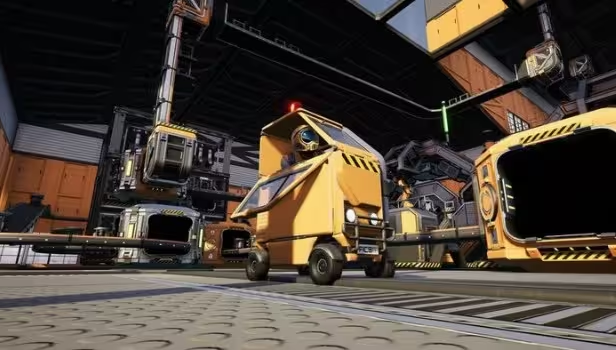
Satisfactory rencontre des problèmes techniques depuis la sortie du patch 1.0. Les joueurs signalent des plantages, des erreurs fatales et des fichiers de programme manquants. Vous trouverez ci-dessous les étapes de dépannage.
Programme manquant: Que faire?
Recevez-vous un message d’erreur de fichier programme manquant après l’installation de la mise à jour 1.0? Essayez ce qui suit:
- Désinstaller Terminez le jeu.
- Boutique Téléchargez-le à nouveau.
- Vérifier Téléchargez ensuite les fichiers du jeu via Steam.
- Accédez au dossier \Steam\steamapps\common\Satisfactory.
- Localisez le fichier FactoryGameSteam.exe.
- Nom les convertir en FactoryGame.exe.
- Commencer Rejouez le jeu.
Erreurs de plugin: résolution des problèmes de mod
Le message Plugin ‘FileSystemLibrary’ failed to load apparaît-il? La cause est l’installation fréquente de mods. Solution:
- Ouvrez le dossier \Steam\steamapps\common\Satisfactory.
- Localisez le dossier Mods.
- Supprimer manuellement.
Plantage au démarrage: réglage DirectX
Certains utilisateurs ont signalé un succès en ajoutant -dx11 aux options de lancement:
- Ouvrez votre bibliothèque Steam.
- Cliquez avec le bouton droit de la souris sur Satisfaisant.
- Sélectionnez Propriétés.
- En général, ajoutez l’onglet -dx11 comme option de démarrage.
- Redémarrer Steam et le jeu.
Étapes de dépannage supplémentaires: 13 septembre 2024
Si les méthodes ci-dessus échouent, essayez:
- Vérifier les fichiers du jeu
- Mettre à jour le pilote graphique
- Fermer les programmes d’arrière-plan
- Désactiver les superpositions
- Supprimer tous les mods installés
Erreur Unreal: Ajustement de la version de DirectX
Le message d’erreur Unreal process has crashed: UE-FactoryGame » aide souvent avec une adaptation DirectX. Ajoutez -dx11 aux options de démarrage comme décrit pour les autres problèmes de démarrage.
Remarque: Malheureusement, il n’existe pas de solutions universelles. Les développeurs travaillent constamment sur des améliorations, mais certaines configurations restent problématiques.