
Points clés :
- Le lanceur Jagex affiche parfois un écran blanc au lieu de l’écran de jeu.
- Causes possibles : DirectX non installé, détection automatique de proxy activée, droits d’administrateur manquants pour l’installateur ou bug graphique.
- Pour résoudre le problème, vous pouvez essayer : installer DirectX, désactiver la détection automatique de proxy, exécuter l’installateur en tant qu’administrateur, supprimer le dossier cache Jagex ou réduire et restaurer la fenêtre à plusieurs reprises.
Le lanceur Jagex offre une expérience de jeu fluide et immersive avec des graphismes et un son de haute qualité. Cependant, chez certains utilisateurs, il affiche un écran blanc au lieu de l’écran de jeu.
Cet écran blanc du lanceur Jagex peut être résolu en installant DirectX, en désactivant la détection automatique de proxy, en exécutant l’installateur en tant qu’administrateur, en supprimant le dossier cache Jagex ou en réduisant et restaurant la fenêtre à plusieurs reprises.
Causes de l’écran blanc du lanceur Jagex
Lorsque vous avez un écran blanc dans le lanceur Jagex, le lanceur ne peut pas charger le jeu correctement. Cela peut vous empêcher de jouer et être frustrant et agaçant.
Quelques causes de l’écran blanc du lanceur Jagex sont :
- Activation de la détection automatique de proxy sur votre Mac
- L’installateur est exécuté en tant qu’administrateur
- Le lanceur a un bug graphique
Résolution de l’écran blanc du lanceur Jagex
Selon la cause du problème, vous devrez peut-être essayer différentes solutions pour le résoudre. Suivez donc le guide ci-dessous pour résoudre le problème d’écran blanc du lanceur Jagex :
1. Télécharger et installer DirectX End-User Runtime
DirectX End-User Runtime est un package qui installe certaines bibliothèques d’exécution de l’ancien SDK DirectX pour certains jeux qui utilisent des fonctionnalités DirectX.
Voici comment le télécharger et l’installer :
- Accédez à la page Web du programme d’installation DirectX End-User Runtime de Microsoft.
- Cliquez sur le bouton Télécharger pour le fichier dxwebsetup.exe.
- Suivez les instructions pour télécharger et installer le fichier dxwebsetup.exe afin d’obtenir la dernière version de DirectX.
- Redémarrez votre ordinateur une fois l’installation terminée.
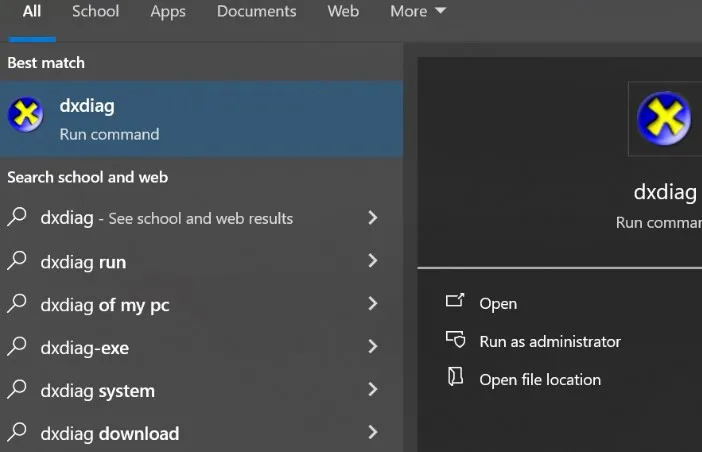
- Vérifiez également que la version de DirectX est installée sur votre système à l’aide de l’outil DxDiag.
2. Désactiver la détection automatique de proxy
La détection automatique de proxy est une fonctionnalité qui permet à votre Mac de détecter automatiquement les serveurs proxy sur votre réseau. Cependant, cela peut interférer avec la connexion du lanceur Jagex et provoquer le problème d’écran blanc.
Pour désactiver la détection automatique de proxy, vous pouvez suivre ces étapes :
- Cliquez sur le menu Pomme > Préférences Système dans le menu déroulant.
- Sélectionnez ensuite Réseau > Wi-Fi.
- Activez le Wi-Fi et restez connecté à un réseau.
- Cliquez sur Détails sur le réseau Wi-Fi connecté et sélectionnez Proxies à gauche.
- Enfin, désactivez la détection automatique de proxy et cliquez sur OK.
Vous devrez peut-être redémarrer le lanceur Jagex après avoir désactivé la détection automatique de proxy.
3. Exécuter l’installateur en tant qu’administrateur
Exécutez l’installateur en tant qu’administrateur. Vous avez besoin de privilèges d’administrateur sur votre ordinateur.
Vous pouvez suivre ces étapes :
- Localisez le fichier d’installation, généralement un fichier .exe ou .msi, et faites un clic droit dessus.
- Sélectionnez Exécuter en tant qu’administrateur dans le menu contextuel.
- Entrez votre mot de passe administrateur ou confirmez l’action si nécessaire.
- Suivez les instructions de l’assistant d’installation pour terminer l’installation.
4. Supprimer le dossier cache Jagex
Pour supprimer le dossier cache Jagex dans votre répertoire AppData, vous devez accéder au dossier caché où les fichiers cache sont stockés.
Vous pouvez suivre ces étapes :
- Appuyez sur Windows + R pour ouvrir la boîte de dialogue Exécuter.
- Tapez alors %AppData% > Entrée. Cela ouvrira le dossier AppData\Roaming.
- Revenez au dossier AppData et ouvrez le dossier Local.
- Enfin, trouvez et supprimez le dossier Jagex contenant les fichiers cache de RuneScape et Old School RuneScape.
Vous pouvez également utiliser la commande deletejs5caches dans la console de développement du jeu pour effacer votre cache.
5. Réduire et restaurer la fenêtre
Réduire et restaurer la fenêtre à plusieurs reprises est une solution de contournement possible pour le problème d’écran blanc avec le lanceur Jagex.
Cela peut être causé par un bug graphique qui empêche le lanceur d’afficher le jeu.
Pour essayer cette solution, vous pouvez suivre ces étapes :
- Lancez le lanceur Jagex et attendez que l’écran blanc apparaisse.
- Appuyez sur Windows + D pour réduire la fenêtre du lanceur dans la barre des tâches.
- Cliquez ensuite sur l’icône du lanceur dans la barre des tâches pour restaurer la fenêtre.
- Répétez les deux étapes précédentes plusieurs fois jusqu’à ce que l’écran de jeu apparaisse.
Cependant, cette méthode ne fonctionne peut-être pas pour tout le monde, et il faudra du temps et de la patience pour que le jeu se charge. De plus, ce n’est pas une solution permanente. Vous devrez peut-être le refaire si le problème d’écran blanc se reproduit.
Conclusion: 5 décembre 2023
L’écran blanc du lanceur Jagex est un problème connu signalé par de nombreux utilisateurs sur différentes plates-formes. Vous pouvez donc essayer toutes les solutions ci-dessus. Si aucune de ces solutions ne fonctionne, vous pouvez contacter le site d’assistance officiel Jagex pour obtenir de l’aide.