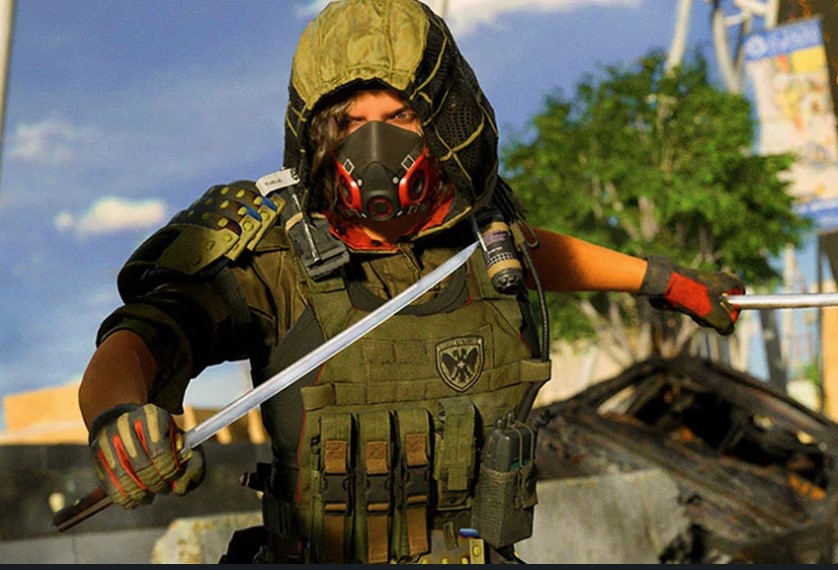
Call of Duty: Warzone bleibt ein beliebtes Battle-Royale-Spiel. Spieler kämpfen jedoch mit Abstürzen bei Warzone 2. Dieser Artikel bietet Lösungen für PC-Abstürze.
Systemanforderungen prüfen
Überprüfen Sie zunächst, ob Ihr PC die Mindestanforderungen erfüllt:
- Betriebssystem: Windows 10 64-Bit oder höher
- CPU: Intel Core I3-6100 / AMD Ryzen 3 1200
- RAM: 8 GB
- Speicherplatz: 45 GB
- GPU: NVIDIA GTX 960 / AMD RX 470
- VRAM: 2 GB
Spielupdates installieren
- Aktualisieren Sie Warzone 2 regelmäßig
- Neue Patches beheben Fehler
- Installieren Sie Updates umgehend
Grafiktreiber aktualisieren
Veraltete Treiber verursachen oft Abstürze:
- Besuchen Sie Hersteller-Websites (Intel, NVIDIA, AMD)
- Laden Sie aktuelle Treiber herunter
- Installieren Sie diese sorgfältig
SFC-Scan durchführen
Systemdateifehler können Probleme verursachen:
- Öffnen Sie Eingabeaufforderung als Administrator
- Geben Sie “sfc /scannow” ein
- Drücken Sie Enter
- Warten Sie Scanabschluss ab
Spieldateien reparieren
Beschädigte Dateien führen zu Abstürzen:
- Öffnen Sie Battle.net-Launcher
- Wählen Sie Warzone 2
- Klicken Sie auf Zahnrad-Symbol
- Wählen Sie “Scannen und reparieren”
Firewall-Einstellungen anpassen
Battle.net benötigt Firewall-Zugriff:
- Öffnen Sie Windows-Firewall-Einstellungen
- Wählen Sie “App durch Firewall zulassen”
- Aktivieren Sie Häkchen für Battle.net (privat/öffentlich)
Hintergrundprozesse beenden
Ressourcenintensive Programme schließen:
- Öffnen Sie Task-Manager
- Identifizieren Sie unnötige Prozesse
- Beenden Sie diese mit “Aufgabe beenden”
Prozesspriorität ändern
Hohe Priorität kann Abstürze verursachen:
- Öffnen Sie Task-Manager
- Wechseln Sie zum Reiter “Details”
- Rechtsklick auf Warzone 2-Prozess
- Wählen Sie “Priorität festlegen” > “Normal”
Overlay-Dienste deaktivieren
Drittanbieter-Overlays verursachen Konflikte:
- Deaktivieren Sie Discord-Overlay
- Schalten Sie GeForce Experience-Overlay aus
- Entfernen Sie ähnliche Dienste
Virtuellen Speicher erhöhen
Unzureichender Auslagerungsspeicher führt zu Problemen:
- Öffnen Sie Systemeinstellungen
- Wählen Sie “Erweiterte Systemeinstellungen”
- Klicken Sie auf “Einstellungen” unter Leistung
- Wählen Sie “Ändern” bei virtuellem Arbeitsspeicher
- Passen Sie Größe manuell an (mind. 2 GB)
Grafikeinstellungen optimieren
Zu hohe Einstellungen überfordern Hardware:
- Öffnen Sie Grafikoptionen in Warzone 2
- Deaktivieren Sie V-Sync
- Reduzieren Sie Texturauflösung/Partikelqualität
- Testen Sie verschiedene DLSS/FSR-Einstellungen
Battle.net-Cache leeren: 18. September 2024
Veralteter Cache verursacht Launcher-Probleme:
- Schließen Sie Battle.net vollständig
- Löschen Sie Inhalt des Cache-Ordners
- Starten Sie Launcher neu
Durch Anwendung dieser Schritte sollten Warzone 2-Abstürze auf Ihrem PC behoben sein. Experimentieren Sie mit verschiedenen Lösungen für optimale Ergebnisse.