
Principales conclusions
- Les messages OnlyFans peuvent ne pas fonctionner en raison de problèmes de connexion Internet, d’incompatibilité du navigateur, du cache/des cookies ou de navigateurs obsolètes.
- Vérifiez votre connexion Internet et utilisez des navigateurs compatibles comme Chrome, Firefox ou Safari.
- Effacez le cache et les cookies et mettez à jour votre navigateur.
- Si rien ne fonctionne, contactez le support OnlyFans.
OnlyFans permet aux créateurs de contenu de monétiser leur contenu en vendant des abonnements à leur contenu exclusif.
Son système de messagerie permet aux créateurs de communiquer directement avec leurs abonnés.
Cependant, les utilisateurs rencontrent parfois des problèmes où le système de messagerie ne fonctionne pas correctement.
Ils peuvent donc essayer les solutions de dépannage suivantes et contacter le centre d’assistance: 30 Novembre 2023
1. Vérifiez votre connexion Internet
Une connexion Internet stable et rapide est essentielle pour un service en ligne comme OnlyFans.
Testez votre vitesse Internet avec un outil en ligne. Vous devriez avoir une vitesse de téléchargement d’au moins 10 Mbps et une vitesse de téléversement d’au moins 5 Mbps pour utiliser OnlyFans.
Redémarrez votre routeur et votre modem en les débranchant brièvement. Évitez d’utiliser plusieurs appareils ou applications gourmands en bande passante simultanément.
2. Utilisez des navigateurs compatibles
Seuls des navigateurs compatibles comme Chrome, Firefox ou Safari peuvent garantir la sécurité et la confidentialité de vos données et transactions OnlyFans.
Évitez les navigateurs non pris en charge comme Internet Explorer ou Opera.
3. Effacez le cache et les cookies
Effacez le cache et les cookies dans les paramètres de votre navigateur. Cela peut aider à actualiser le site Web et à résoudre les problèmes.
- Cliquez sur les points de suspension en haut à droite et sélectionnez “Effacer les données de navigation”
- Sélectionnez une période et cochez les options pour les cookies, le cache et les fichiers temporaires.
- Cliquez sur “Effacer les données”.
4. Mettez à jour votre navigateur
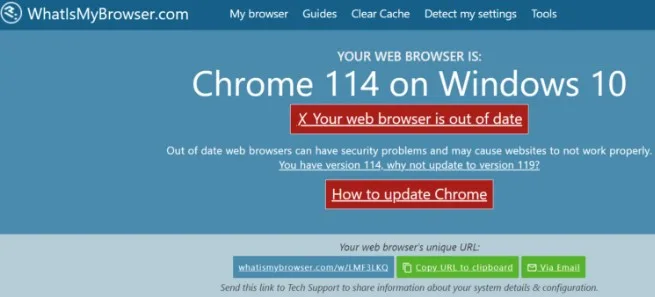
Comparez la version actuelle de votre navigateur à la dernière version disponible sur le site Web du navigateur.
Si votre navigateur n’est pas à jour, téléchargez la mise à jour et installez-la. Redémarrez le navigateur après l’installation.
5. Contactez le support OnlyFans
Si les solutions ne fonctionnent pas, contactez le support OnlyFans par e-mail ou via le formulaire de contact sur le site Web.
Décrivez le problème et fournissez des captures d’écran ou des détails pertinents.
Le support peut aider à résoudre le problème afin que les messages fonctionnent à nouveau correctement.