
Rocket League ist eines der beliebtesten Auto-Fußball-Spiele auf dem Markt. Leider melden viele Spieler weltweit, dass Rocket League beim Start über den Epic Games Launcher nicht funktioniert. Dieser Artikel fasst die häufigsten Ursachen zusammen und zeigt Schritt-für-Schritt, wie man Rocket League zum Laufen bekommt.
Die wichtigsten Erkenntnisse
- Rocket League startet aufgrund von Serverproblemen, Kompatibilitätsproblemen oder Netzwerkeinstellungen möglicherweise nicht ordnungsgemäß.
- Überprüfen Sie die Integrität der Spieldateien, aktualisieren Sie Ihre Grafiktreiber, ändern Sie Ihre Firewalleinstellungen oder führen Sie eine Kompatibilitätsprüfung durch, um Probleme zu beheben.
- Deaktivieren Sie gegebenenfalls vorübergehend Ihre Antivirensoftware oder schließen Sie Programme wie Discord, die Ressourcen beanspruchen.
Rocket League ist eines der beliebtesten Spiele auf dem Markt. Leider gibt es immer wieder Berichte von Spielern, dass Rocket League nicht startet, wenn sie es über den Epic Games Launcher ausführen.
Mögliche Ursachen, warum Rocket League nicht funktioniert
Es gibt mehrere mögliche Gründe, warum Rocket League nicht startet:
- Serverprobleme oder Verbindungsprobleme: Wenn die Rocket League Server überlastet oder offline sind, kann eine Verbindung zum Spiel fehlschlagen. Dies kann vorübergehende Probleme verursachen.
- Kompatibilitätsprobleme: Wenn Rocket League nicht mit Ihrem Betriebssystem oder Ihrer Hardware kompatibel ist, kann es beim Start zu Fehlern kommen.
- Probreme mit Grafikkartentreibern: Veraltete, beschädigte oder inkompatible Grafikkartentreiber können ebenfalls Probleme verursachen.
- Firewall- oder Netzwerkeinstellungen blockieren das Spiel: Wenn Ihre Firewall, Ihr Router oder Ihre Netzwerkeinstellungen den Zugriff auf Rocket League blockieren, kann es nicht starten.
So beheben Sie “Rocket League funktioniert nicht”
Hier sind einige Lösungen, die Sie ausprobieren können, wenn Rocket League nicht startet:
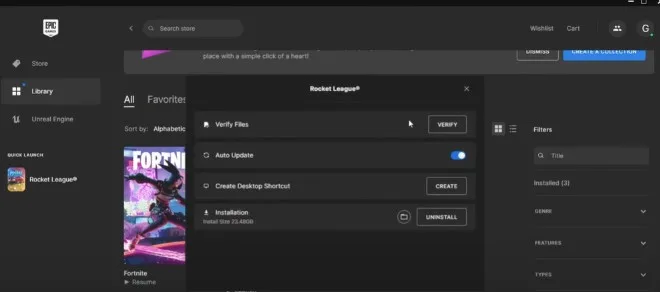
1. Integrität der Spieldateien überprüfen
Öffnen Sie den Epic Games Launcher, gehen Sie zu Ihrer Bibliothek, wählen Sie Rocket League aus und klicken Sie dann auf “Spieldateien auf Fehler überprüfen”. Dies überprüft auf beschädigte oder fehlende Dateien und repariert diese.
2. Grafikkartentreiber aktualisieren
Öffnen Sie den Geräte-Manager, erweitern Sie “Anzeigeadapter”, klicken Sie mit der rechten Maustaste auf Ihren Adapter und wählen Sie “Treiber aktualisieren”. Installieren Sie die neuesten Grafikkartentreiber vom Hersteller.
3. Firewall-Einstellungen ändern
Suchen Sie nach “Einer App den Zugriff auf die Firewall erlauben”, klicken Sie auf Rocket League und stellen Sie sicher, dass es für öffentliche und private Netzwerke zugelassen ist. Fügen Sie es manuell hinzu, wenn nicht.
4. Kompatibilitätsprüfung durchführen
Öffnen Sie die RocketLeague.exe-Eigenschaften, wechseln Sie zur Kompatibilität, wählen Sie “Windows 7” im Dropdown-Menü und aktivieren Sie “Vollbildoptimierungen deaktivieren”.
5. Antivirus deaktivieren oder Programme schließen
Deaktivieren Sie vorübergehend Ihr Antivirusprogramm und schließen Sie Anwendungen wie Discord, die Ressourcen beanspruchen, wenn Rocket League immer noch nicht startet.
Fazit: 18. November 2023
Rocket League startet möglicherweise aufgrund verschiedener Faktoren wie Serverproblemen, Kompatibilitätsproblemen oder falschen Einstellungen nicht ordnungsgemäß. Probieren Sie die oben genannten Lösungen aus, um mögliche Probleme zu beheben und Rocket League zum Laufen zu bekommen.