
Schlüsselpunkte:
- Häufig auftretendes Problem bei Spotify, dass die Wrapped-Animation nicht abgespielt wird
- Ursache liegt oft in den Bewegungseinstellungen des Smartphones
- Animationen unter Einstellungen → Barrierefreiheit aktivieren
- Spotify-App aktualisieren kann auch helfen
- Bei weiteren Problemen Spotify-Support kontaktieren
Viele Nutzer berichten, dass die Spotify Wrapped Animation bei ihnen nicht funktioniert, wenn sie darauf tippen.
Es ist ein altes Problem, das bereits seit 2021 auftritt, mit der gleichen Beschreibung.
Funktioniert die Spotify Wrapped Animation nicht, müssen Nutzer in ihren Smartphone-Einstellungen die Bewegungsoptionen für Spotify aktivieren. Die Schritte hierfür sind allerdings für iOS- und Android-Nutzer unterschiedlich.
Lesen Sie weiter in diesem Artikel, um zu erfahren, wie Sie das Problem mit der nicht funktionierenden Spotify Wrapped Animation für iOS– und Android-Nutzer beheben können.
Ursache des Problems
Spotify Wrapped ist eine Zusammenfassung des Musikjahres eines Nutzers auf Spotify am Ende des Jahres.
Zusätzlich ist es eine interaktive Möglichkeit für Nutzer, etwas über ihre Spotify-Reise durch bunte Animationen zu lernen.
Einige Nutzer berichten jedoch, dass die Animation in ihrem Spotify-Konto nicht abgespielt wird.
Funktioniert die Animation nicht, sehen Nutzer stattdessen eine alternative Ansicht von Spotify Wrapped.
Wenn sie auf den Tab Spotify Wrapped tippen, sollten Nutzer normalerweise zunächst eine Animation sehen, bevor eine Geschichte für sie abgespielt wird.
Leider spielt die App nur die Bild-Version der Animationen, selbst auf High-End-Smartphones.
Nutzer können dieses Problem jedoch mit einem einfachen Fix beheben, indem sie die folgenden Themen durchgehen.
So beheben Sie das Problem
Im Allgemeinen funktioniert die Spotify Wrapped Animation nicht für Smartphone-Nutzer, da es keine Beschwerden von Desktop-Nutzern gibt.
Daher müssen Nutzer davon ausgehen, dass es etwas mit ihren Geräteeinstellungen für Spotify zu tun hat.
Tatsächlich müssen Nutzer die Animationseinstellungen auf ihren Smartphones aktivieren, damit die Animation funktioniert.
Hier sind einige Schritte, die Nutzer befolgen sollten, um dieses Problem auf ihren Geräten zu beheben:
1. Für iOS-Spotify-Nutzer
iOS-Nutzer sollten die folgenden Schritte ausführen, um der Spotify-App Zugriff auf Animationen zu erlauben:
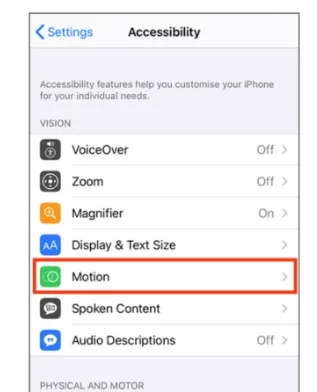
- Gehen Sie zuerst in die Einstellungen Ihres iPhones.
- Tippen Sie dann auf die Option Barrierefreiheit unter der Option Home-Bildschirm.
- Tippen Sie auf die Option Bewegung in den Seheinstellungen.
- Deaktivieren Sie die Option “Bewegung reduzieren”, wenn sie aktiviert ist.
- Öffnen Sie danach die Spotify-App erneut auf Ihrem Telefon und tippen Sie auf den Tab Spotify Wrapped.
Jetzt sollten Nutzer in der Lage sein, die bunten Animationen auf dem Tab zu sehen, die automatisch Geschichten wiedergeben.
2. Für Android-Spotify-Nutzer
Obwohl die Schritte für Android-Nutzer etwas anders sind, ist der Prozess der gleiche:
- Gehen Sie zuerst in die Einstellungen Ihres Android-Geräts.
- Scrollen Sie nach unten zum Bereich Barrierefreiheit.
- Navigieren Sie zum Abschnitt “Sichtverbesserungen”.
- Suchen Sie die Option “Animationen entfernen” und deaktivieren Sie sie.
- Öffnen Sie die Spotify-App erneut und tippen Sie auf die Option Spotify Wrapped.
Jetzt sollte die Animation funktionieren.
3. Aktualisieren Sie die Spotify App
Manchmal aktualisieren Nutzer die Spotify-App nicht, um Speicherplatz auf ihren Smartphones zu sparen.
Sie erkennen jedoch nicht, dass Spotify aufgrund seiner dynamischen Umgebung Updates erfordert.
Besuchen Sie daher den App Store oder Play Store Ihres Geräts und aktualisieren Sie Spotify.
Auch sollte beachtet werden, dass die Animationsfunktion möglicherweise aufgrund von Geräteinkompatibilität nicht auf alten Smartphones funktioniert.
Wenn diese Methoden jedoch immer noch nicht funktionieren, sollten Sie das Support-Team von Spotify kontaktieren.
Fazit: 1. Dezember 2023
Das Problem, dass die Spotify Wrapped Animation nicht funktioniert, ist sehr häufig, wie viele Online-Nutzer beschweren sich darüber.
Nichtsdestotrotz können Nutzer einige einfache Fehlerbehebungen über Online-Anleitungen versuchen, um dieses Problem in der App zu überwinden.
Funktioniert die Animation jedoch immer noch nicht, sollten Nutzer das offizielle Support-Team von Spotify kontaktieren.