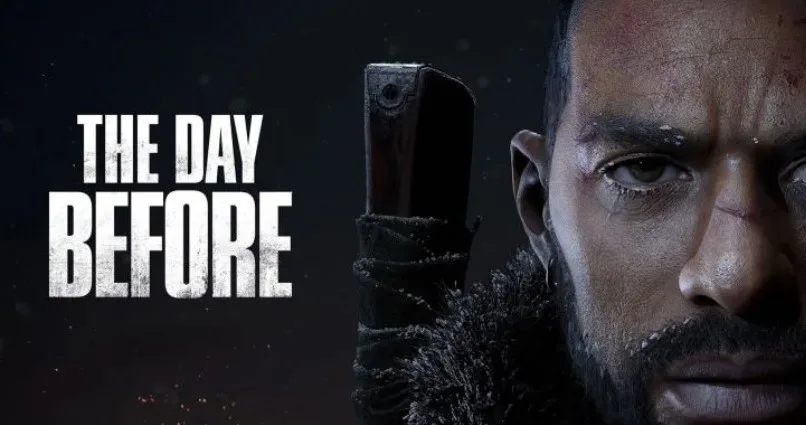

Sind Sie gespannt darauf, das mit Spannung erwartete Open-World-Survival-Spiel The Day Before zu spielen? Frustrierende Startprobleme können dazu führen, dass das Spiel nicht richtig startet. In diesem Leitfaden werden mögliche Lösungen beschrieben, die Sie ausprobieren können, wenn das Problem auftritt, dass The Day Before nicht gestartet wird.
Die Verweigerung des Starts von The Day Before kann auf Softwarekonflikte, Dateibeschädigungen, veraltete Komponenten, unzureichende Systemressourcen oder Installationsprobleme zurückzuführen sein. Versuchen Sie, Treiber zu aktualisieren, Ausnahmen hinzuzufügen, Dateien zu überprüfen, Hintergrund-Apps zu schließen, Windows zu aktualisieren, Voraussetzungen neu zu installieren, Hardware zu aktualisieren oder den Support zu kontaktieren, um Startfehler zu beheben.
Was führt dazu, dass The Day Before nicht startet?
Hier sind einige häufige Gründe, warum ein Spiel möglicherweise nicht geöffnet oder ausgeführt wird:
- Softwarekonflikte – Antivirenprogramme, Firewalls und Overlays können den ordnungsgemäßen Start von Spielen verhindern.
- Beschädigte Dateien – Beschädigte Spieledateien, Registrierungsprobleme oder fehlende DLLs können den Start verhindern.
- Veraltete Komponenten – Alte Grafiktreiber, DirectX, .NET Framework können Konflikte verursachen.
- Unzureichende Ressourcen – Nicht genügend RAM, schwache CPU oder fehlerhafte Hardwarekomponenten.
- Teilinstallationen – Wenn Installationen unterbrochen wurden, können Dateien fehlen oder beschädigt sein.
So beheben Sie das Problem am Tag vor dem Nichtstart
Sicherheitssoftware, die legitime Spieledateien als Bedrohung erkennt und deren Ausführung blockiert, ist ein häufiges Startproblem.
- Öffnen Sie die Windows-Sicherheitseinstellungen > Viren- und Bedrohungsschutz.
- Klicken Sie unter „Viren- und Bedrohungsschutzeinstellungen“ auf „Einstellungen verwalten“.
- Fügen Sie einen Ausschluss für den gesamten Installationsordner von The Day Before hinzu.
Überprüfen Sie auch die Firewall und Antiviren-Tools von Drittanbietern. Fügen Sie Spielausnahmen hinzu, um zu verhindern, dass Fehlalarme den Start blockieren.
Lesen Sie auch:
[Behoben] Koop- und Mehrspielerprobleme am Tag vor dem Spiel
1. Überprüfen Sie die Integrität der Spieledateien
Beschädigte oder fehlende Spieldateien können zu Startfehlern führen. Dateien über Steam validieren:
- Klicken Sie in Ihrer Steam-Bibliothek mit der rechten Maustaste auf The Day Before.
- Gehen Sie zu Eigenschaften > Lokale Dateien > Integrität der Spieledateien überprüfen .
- Steam scannt alle beschädigten oder fehlenden Dateien und stellt sie wieder her.
Die Dateiüberprüfung behebt Schäden, die den Start der EXE-Datei verhindern.
2. Aktualisieren Sie die Grafiktreiber, DirectX, .NET
Veraltete Grafiktreiber und APIs können dazu führen, dass der Start abstürzt, anstatt dass das Spiel ordnungsgemäß geöffnet wird:
- Verwenden Sie GeForce Experience oder Radeon Software, um GPU-Treiber zu aktualisieren.
- Laden Sie die neuesten DirectX-Runtimes von der offiziellen Microsoft-Website herunter.
- Installieren Sie das neueste .NET Framework von der Microsoft-Website.
Durch die Aktualisierung dieser Komponenten werden Startkonflikte vermieden.
So beheben Sie The Day Before-Probleme mit niedrigen FPS und Stottern
3. Schließen Sie Hintergrund-Apps und -Prozesse
Zu viele Hintergrund-Apps können RAM und CPU-Zyklen verbrauchen, die zum Starten von Spielen benötigt werden:
- Drücken Sie STRG + UMSCHALT + ESC , um den Task-Manager zu öffnen.
- Klicken Sie bei Bedarf auf Weitere Details.
- Überprüfen Sie die Registerkarte „Prozesse“ und die Speichernutzung.
- Schließen Sie unnötige Programme und Browser-Registerkarten.
Durch die Freigabe von Ressourcen können Spiele oft reibungslos gestartet werden.
4. Aktualisieren Sie Windows und aktivieren Sie den Spielemodus
Das Beibehalten älterer Windows-Versionen kann zu Kompatibilitätsproblemen und Startproblemen führen:
- Gehen Sie zu Start > Einstellungen > Windows Update .
- Klicken Sie auf Nach Updates suchen. Neueste installieren.
- Starten Sie den Computer neu, nachdem die Updates abgeschlossen sind.
- Aktivieren Sie den Spielemodus zur Leistungssteigerung.
Durch die Aktualisierung von Windows und Komponenten werden mögliche Hindernisse beim ersten Start eines Spiels beseitigt.
[Behoben] Am Vortag konnte keine Verbindung zum Server hergestellt werden. Fehler
5. Installieren Sie das Spiel neu oder laden Sie die Voraussetzungen erneut herunter
Wenn The Day Before zuvor erfolgreich gestartet wurde, versuchen Sie, das Spiel oder die weitervertreibbaren Dateien neu zu installieren:
- Deinstallieren Sie Steam und starten Sie den PC neu.
- Steam-Client neu installieren.
- Verwenden Sie die Steam-Einstellungen, um Spielbibliotheksordner zu verschieben.
- Installieren Sie The Day Before über Steam neu und stellen Sie sicher, dass Sie auf dem neuesten Stand sind.
- Installieren Sie manuell die Visual C++- und DirectX-Voraussetzungen, die im Support-Bereich der Steam-Store-Seite „The Day Before“ aufgeführt sind.
Dadurch werden die Spielinstallation und das unterstützende Framework vollständig aktualisiert.
6. Aktualisieren Sie die Computerhardware
Wenn Ihr PC nicht über die erforderlichen Mindestsystemressourcen verfügt, kann das Spiel möglicherweise nicht initialisiert und Inhalte geladen werden:
Mögliche Upgrades:
- Zusätzlicher RAM – Erhöhung von 8 GB oder 16 GB für eine reibungslosere Leistung
- Dedizierte Grafikkarte – Nvidia RTX- oder AMD RX-Serie
- Wechseln Sie zu SSD als primäres Startlaufwerk
- Bessere CPU – Schnellere moderne Prozessoren
Durch die Verbesserung des Hardware-Headrooms können Spiele korrekt gestartet werden.
Wenden Sie sich am Vortag an den Entwicklersupport
Wenn das Spiel nach erschöpfenden Fehlerbehebungsschritten immer noch nicht startet, wenden Sie sich an die Entwickler-Supportteams:
- Öffnen Sie ein Support-Ticket auf der offiziellen Website von The Day Before .
- Treten Sie dem Discord-Server bei und besuchen Sie die #Support-Kanäle.
Die Entwickler können dabei helfen, einzigartige Konflikte mit Ihrem System aufzudecken, die erfolgreiche Starts verhindern. Oder identifizieren Sie umfassendere Startfehler, die Patches erfordern.
Letzte Worte – 7. Dezember 2023
Die Weigerung, den Start am Tag zuvor zu verweigern, kann äußerst frustrierend sein. Das Problem lässt sich jedoch in der Regel durch eine systematische Fehlerbehebung auf der Softwareseite lösen, bevor auf Hardware-Upgrades zurückgegriffen wird. Mit der richtigen Startgrundlage können Sie in die immersive Überlebenswelt nach der Pandemie eintauchen.