Diablo 4, eines der am meisten erwarteten Spiele, ist jetzt im Xbox Game Pass verfügbar. Dank der Übernahme von Activision Blizzard durch Microsoft können wir nun viele Spiele im Xbox Game Pass genießen. Allerdings sind einige Spieler verwirrt, da das Spiel nicht in der Xbox-App auf dem PC zu finden ist und sie sich fragen, wie man Diablo 4 auf dem PC über den Game Pass installiert. In diesem Artikel zeigen wir Ihnen Schritt für Schritt, wie Sie das Spiel installieren können.
Wichtige Punkte
- Diablo 4 ist nicht direkt in der Xbox Game Pass-App auf dem PC verfügbar
- Das Spiel muss über den Battle.net-Launcher installiert werden, nachdem Sie Ihr Xbox Game Pass-Profil verknüpft haben
- Laden Sie zuerst den Battle.net-Client herunter und melden Sie sich an
- Verknüpfen Sie in den Kontoeinstellungen Ihr Xbox Game Pass-Konto mit Battle.net
- Öffnen Sie den Battle.net-Launcher und laden Sie Diablo 4 ohne zusätzliche Kosten herunter
Schritt-für-Schritt-Anleitung zur Installation von Diablo 4 auf dem PC über Xbox Game Pass
Der Grund, warum Sie das Spiel nicht im Xbox Game Pass auf dem PC finden können, liegt darin, dass es dort nicht verfügbar ist. Im Gegensatz zu anderen Xbox Game Pass-Spielen muss Diablo 4 über den Battle.net-Launcher installiert werden, nachdem Sie ihn mit Ihrem Xbox Game Pass-Profil verknüpft haben. Hier sind die Schritte, die Sie befolgen müssen:
Schritt 1: Battle.net-Client herunterladen
Laden Sie zunächst den Battle.net-Client herunter, falls Sie ihn noch nicht auf Ihrem PC installiert haben. Besuchen Sie die offizielle Battle.net-Website und klicken Sie auf “Download”, um den Client herunterzuladen und zu installieren.
Schritt 2: Bei Battle.net anmelden oder registrieren
Öffnen Sie die Battle.net-Website in einem beliebigen Browser und melden Sie sich an oder erstellen Sie ein neues Konto, wenn Sie noch keines haben. Die Anmeldung ist erforderlich, um Ihr Xbox Game Pass-Konto zu verknüpfen.
Schritt 3: Kontoeinstellungen aufrufen
Bewegen Sie den Mauszeiger über Ihr Profilsymbol in der oberen rechten Ecke und klicken Sie auf “Kontoeinstellungen”. Hier finden Sie verschiedene Optionen zur Verwaltung Ihres Battle.net-Kontos.
Schritt 4: Xbox Game Pass-Konto verknüpfen
Klicken Sie im Menü auf der linken Seite auf “Verbindungen”. Hier sehen Sie eine Liste der Dienste, die Sie mit Ihrem Battle.net-Konto verknüpfen können. Suchen Sie nach der Option “Xbox Game Pass” und klicken Sie auf “Verknüpfen”. Folgen Sie den Anweisungen, um Ihr Xbox Game Pass-Konto erfolgreich mit Battle.net zu verbinden.
Schritt 5: Diablo 4 über den Battle.net-Launcher herunterladen
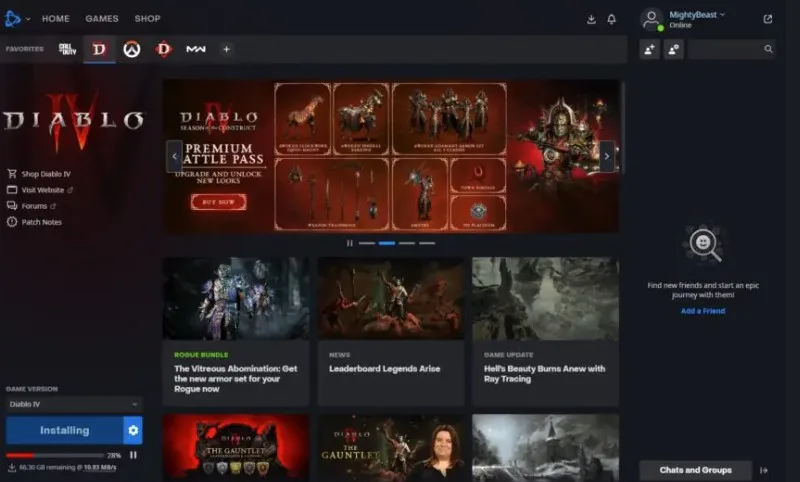
Nachdem Sie Ihr Konto verknüpft haben, öffnen Sie den Battle.net-Launcher auf Ihrem PC. Sie sollten nun in der Lage sein, Diablo 4 ohne zusätzliche Kosten herunterzuladen. Suchen Sie in der Spieleliste nach Diablo 4, klicken Sie auf “Installieren” und wählen Sie den gewünschten Installationspfad aus. Der Download und die Installation beginnen automatisch.
Fazit: 29. März 2024
Die Installation von Diablo 4 auf dem PC über den Xbox Game Pass erfordert ein paar zusätzliche Schritte im Vergleich zu anderen Spielen. Durch die Verknüpfung Ihres Xbox Game Pass-Kontos mit Battle.net können Sie jedoch ganz einfach auf das Spiel zugreifen und es ohne zusätzliche Kosten herunterladen. Folgen Sie den oben genannten Schritten und Sie können in kürzester Zeit in die faszinierende Welt von Sanktuario eintauchen. Viel Spaß beim Spielen von Diablo 4!