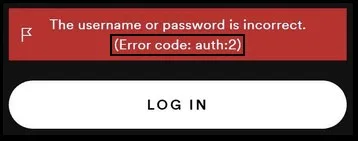
Code d’erreur Spotify Auth 2 – vous l’avez vu, et c’est frustrant. Mais ne vous inquiétez pas; Vous n’êtes pas seul. Cette erreur apparaît souvent lorsque vous essayez de vous connecter à l’application Spotify sous Windows 10. C’est un problème courant, mais la bonne nouvelle est qu’il est généralement réparable. Cet article vise à vous guider à travers le labyrinthe des étapes de dépannage pour vous ramener à vos listes de lecture.
Quelles sont les causes de Spotify Error Code Auth 2?
Pourquoi cette erreur se produit-elle ?
Comprendre la racine du problème peut vous aider à le résoudre plus efficacement. L’authentification d’erreur Spotify 2 apparaît généralement lorsqu’il y a un problème de connexion. Cela pourrait être dû à des informations d’identification incorrectes, mais ce n’est pas toujours le cas. Parfois, le problème est plus profond, dans les paramètres de votre système ou vos configurations réseau.
Scénarios courants
- Réinstallation de Windows : Les utilisateurs ont signalé avoir rencontré cette erreur après la réinstallation de leur système d’exploitation Windows.
- Problèmes de réseau: Parfois, même après le redémarrage du routeur, le problème persiste.
- Conflits logiciels: Les logiciels antivirus et les pare-feu peuvent également interférer avec le processus de connexion de Spotify.
Comment diagnostiquer le problème
Est-ce un problème de nom d’utilisateur ou de mot de passe?
Tout d’abord, éliminez les bases. Essayez de vous connecter à la version Web de Spotify. Si cela fonctionne, vos informations d’identification sont probablement correctes. Si ce n’est pas le cas, vous devrez peut-être réinitialiser votre mot de passe.
Vérifiez votre réseau
Basculez vers un autre réseau, comme une connexion 4G, et essayez de vous reconnecter. Si cela fonctionne, votre réseau domestique pourrait être le coupable.
Interférences logicielles
Désactivez temporairement votre antivirus et vérifiez si vous pouvez vous connecter. N’oubliez pas de le rallumer par la suite.
Comment réparer le code d’erreur Spotify Auth 2
Correctif 1: Vider DNS
Le vidage du cache DNS peut parfois résoudre des problèmes liés au réseau. Ouvrez l’invite de commandes en tant qu’administrateur et tapez .ipconfig /flushdns
Correctif 2: Réinstallez Spotify
Une réinstallation propre peut faire des merveilles. Désinstallez l’application, téléchargez la dernière version et réinstallez-la.
Correctif 3: vérifier les paramètres du pare-feu
Assurez-vous que Spotify est autorisé à traverser votre pare-feu. Accédez aux paramètres de votre pare-feu et recherchez les blocages ou restrictions liés à Spotify.
Correctif 4: Modifier le fichier hosts
Parfois, le fichier hosts de votre système peut bloquer les serveurs de Spotify. Pour vérifier cela, naviguez jusqu’au fichier et ouvrez-le avec le Bloc-notes. Supprimez toutes les lignes contenant « Spotify » et enregistrez les modifications.C:\Windows\System32\drivers\etchosts
Correctif 5: Utilisez un VPN
Si vous pensez que le problème est lié à votre emplacement géographique, l’utilisation d’un VPN peut être une solution de contournement. Connectez-vous à un serveur dans un autre pays et essayez de vous reconnecter.
Correctif 6: Mettre à jour les pilotes réseau
Des pilotes réseau obsolètes peuvent entraîner des problèmes de connectivité. Rendez-vous sur le Gestionnaire de périphériques, recherchez votre carte réseau et mettez à jour ses pilotes.
Correctif 7: Vérifier les mises à jour Windows
Parfois, un système d’exploitation obsolète peut causer des problèmes tels que Spotify Error Code Auth 2. Assurez-vous que votre Windows est à jour en accédant à Paramètres > Mise à jour et sécurité > Windows Update.
Correctif 8: Vider le cache Spotify
Les fichiers de cache corrompus peuvent également entraîner des problèmes de connexion. Naviguez jusqu’à tous les fichiers et supprimez-les.C:\Users\YourUsername\AppData\Local\Spotify\Storage
Correctif 9: utiliser un autre périphérique
Si vous rencontrez toujours des problèmes sur votre appareil principal, essayez de vous connecter à partir d’un autre. Si cela fonctionne, le problème réside probablement dans votre appareil d’origine.
Correctif 10: réinitialiser les paramètres réseau
En dernier recours, vous pouvez réinitialiser tous les paramètres réseau à leurs valeurs par défaut. Ouvrez l’invite de commandes en tant qu’administrateur et tapez .netsh int ip reset
Méthodes alternatives
Utiliser Facebook Login
Si vous vous êtes initialement inscrit à Spotify en utilisant Facebook, essayez d’utiliser l’option de connexion Facebook. Parfois, cela contourne le code d’erreur Spotify Auth 2.
Contacter le service clientèle
Si tout le reste échoue, il est peut-être temps de contacter le support client de Spotify. Ils peuvent fournir une assistance personnalisée et peuvent même réinitialiser votre compte si nécessaire.
FAQ – 24 septembre 2023
Que faire si je n’utilise pas Windows 10?
Le code d’erreur Spotify 2 est le plus courant sur Windows 10, mais il peut se produire sur d’autres plates-formes. Les solutions fournies devraient être applicables dans la plupart des cas.
Puis-je utiliser Spotify Web à la place?
Oui, si l’application ne fonctionne pas, vous pouvez toujours utiliser la version Web de Spotify comme solution temporaire.
Cette erreur est-elle liée à mon abonnement Spotify?
Non, cette erreur n’est pas liée à votre type d’abonnement. C’est un problème de connexion qui peut affecter les utilisateurs gratuits et premium.
Ai-je besoin de compétences techniques pour corriger cette erreur ?
La plupart des correctifs sont simples et ne nécessitent pas de compétences techniques avancées. Cependant, certaines solutions comme la modification du fichier hosts peuvent nécessiter un peu de technicité.
Cette erreur peut-elle affecter mes listes de lecture et ma musique enregistrée ?
Non, cette erreur est uniquement liée à la connexion et ne devrait pas affecter votre musique ou vos listes de lecture enregistrées.