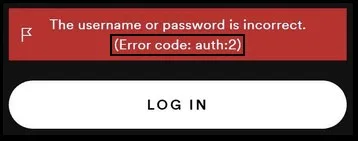
Spotify-Fehlercode Auth 2 – Sie haben es gesehen, und es ist frustrierend. Aber mach dir keine Sorgen; Damit sind Sie nicht allein. Dieser Fehler tritt häufig auf, wenn Sie versuchen, sich unter Windows 10 bei der Spotify-App anzumelden. Es ist ein häufiges Problem, aber die gute Nachricht ist, dass es normalerweise behoben werden kann. Dieser Artikel soll Sie durch das Labyrinth der Schritte zur Fehlerbehebung führen, damit Sie zu Ihren Wiedergabelisten zurückkehren können.
Was verursacht den Spotify-Fehlercode Auth 2?
Warum tritt dieser Fehler auf?
Wenn Sie die Wurzel des Problems verstehen, können Sie es effizienter lösen. Der Spotify-Fehler Auth 2 wird normalerweise angezeigt, wenn ein Anmeldeproblem vorliegt. Es könnte an falschen Anmeldeinformationen liegen, aber das ist nicht immer der Fall. Manchmal liegt das Problem tiefer – in Ihren Systemeinstellungen oder Netzwerkkonfigurationen.
Häufige Szenarien
- Neuinstallation von Windows: Benutzer haben berichtet, dass dieser Fehler nach der Neuinstallation ihres Windows-Betriebssystems aufgetreten ist.
- Netzwerkprobleme: Manchmal bleibt das Problem auch nach einem Neustart des Routers bestehen.
- Softwarekonflikte: Antivirensoftware und Firewalls können auch den Anmeldevorgang von Spotify beeinträchtigen.
So diagnostizieren Sie das Problem
Handelt es sich um ein Problem mit dem Benutzernamen oder dem Passwort?
Beseitigen Sie zunächst die Grundlagen. Versuchen Sie, sich bei der Webversion von Spotify anzumelden. Wenn das funktioniert, sind Ihre Anmeldeinformationen wahrscheinlich korrekt. Wenn nicht, müssen Sie möglicherweise Ihr Passwort zurücksetzen.
Überprüfen Sie Ihr Netzwerk
Wechseln Sie zu einem anderen Netzwerk, z. B. einer 4G-Verbindung, und versuchen Sie erneut, sich anzumelden. Wenn es funktioniert, könnte Ihr Heimnetzwerk der Übeltäter sein.
Software-Interferenzen
Deaktivieren Sie Ihr Antivirenprogramm vorübergehend und prüfen Sie, ob Sie sich anmelden können. Denken Sie daran, es danach wieder einzuschalten.
So beheben Sie den Spotify-Fehlercode Auth 2
Lösung 1: DNS leeren
Durch das Leeren des DNS-Caches können manchmal netzwerkbezogene Probleme behoben werden. Öffnen Sie die Eingabeaufforderung als Administrator und geben Sie ein.ipconfig /flushdns
Lösung 2: Installieren Sie Spotify neu
Eine saubere Neuinstallation kann Wunder wirken. Deinstallieren Sie die App, laden Sie die neueste Version herunter und installieren Sie sie erneut.
Lösung 3: Überprüfen Sie die Firewall-Einstellungen
Stellen Sie sicher, dass Spotify durch Ihre Firewall zugelassen wird. Navigieren Sie zu Ihren Firewall-Einstellungen und suchen Sie nach Blöcken oder Einschränkungen im Zusammenhang mit Spotify.
Lösung 4: Hosts-Datei ändern
Manchmal kann die Hosts-Datei in Ihrem System die Server von Spotify blockieren. Um dies zu überprüfen, navigieren Sie zu der Datei und öffnen Sie sie mit Notepad. Entfernen Sie alle Zeilen, die “Spotify” enthalten, und speichern Sie die Änderungen.C:\Windows\System32\drivers\etchosts
Lösung 5: Verwenden Sie ein VPN
Wenn Sie vermuten, dass das Problem mit Ihrem geografischen Standort zusammenhängt, kann die Verwendung eines VPN eine Problemumgehung sein. Stellen Sie eine Verbindung zu einem Server in einem anderen Land her und versuchen Sie erneut, sich anzumelden.
Lösung 6: Netzwerktreiber aktualisieren
Veraltete Netzwerktreiber können Verbindungsprobleme verursachen. Gehen Sie zum Geräte-Manager, suchen Sie Ihren Netzwerkadapter und aktualisieren Sie seine Treiber.
Lösung 7: Suchen Sie nach Windows-Updates
Manchmal kann ein veraltetes Betriebssystem Probleme wie Spotify Error Code Auth 2 verursachen. Stellen Sie sicher, dass Ihr Windows auf dem neuesten Stand ist, indem Sie zu Einstellungen > Update & Sicherheit > Windows Update gehen.
Lösung 8: Löschen Sie den Spotify-Cache
Beschädigte Cache-Dateien können auch zu Anmeldeproblemen führen. Navigieren Sie zu allen Dateien und löschen Sie sie.C:\Users\YourUsername\AppData\Local\Spotify\Storage
Lösung 9: Verwenden Sie ein alternatives Gerät
If you’re still facing issues on your primary device, try logging in from a different one. If it works, the problem likely lies with your original device.
Fix 10: Reset Network Settings
As a last resort, you can reset all network settings to their default values. Open Command Prompt as an administrator and type .netsh int ip reset
Alternative Methods
Use Facebook Login
Wenn Sie sich ursprünglich über Facebook bei Spotify angemeldet haben, versuchen Sie es mit der Facebook-Anmeldeoption. Manchmal wird dadurch der Spotify-Fehlercode Auth 2 umgangen.
Wenden Sie sich an den Kundendienst
Wenn alles andere fehlschlägt, ist es möglicherweise an der Zeit, sich an den Kundensupport von Spotify zu wenden. Sie können Ihnen persönliche Unterstützung bieten und bei Bedarf sogar Ihr Konto zurücksetzen.
FAQ – 24. September 2023
Was ist, wenn ich Windows 10 nicht verwende??
Der Spotify-Fehlercode 2 tritt am häufigsten unter Windows 10 auf, kann aber auch auf anderen Plattformen auftreten. Die bereitgestellten Lösungen sollten in den meisten Fällen anwendbar sein.
Kann ich stattdessen Spotify Web verwenden?
Ja, wenn die App nicht funktioniert, können Sie jederzeit die Webversion von Spotify als vorübergehende Lösung verwenden.
Hängt dieser Fehler mit meinem Spotify-Abonnement zusammen?
Nein, dieser Fehler hängt nicht mit Ihrem Abonnementtyp zusammen. Es handelt sich um ein Anmeldeproblem, das sowohl kostenlose als auch Premium-Benutzer betreffen kann.
Benötige ich technische Kenntnisse, um diesen Fehler zu beheben?
Die meisten Korrekturen sind unkompliziert und erfordern keine fortgeschrittenen technischen Kenntnisse. Einige Lösungen, wie z. B. das Ändern der Hosts-Datei, erfordern jedoch möglicherweise ein wenig technisches Verständnis.
Kann sich dieser Fehler auf meine Wiedergabelisten und gespeicherte Musik auswirken?
Nein, dieser Fehler bezieht sich ausschließlich auf die Anmeldung und sollte sich nicht auf Ihre gespeicherte Musik oder Wiedergabelisten auswirken.