
Die wichtigsten Punkte:
- Der Jagex Launcher zeigt manchmal einen weißen Bildschirm anstatt des Spielbildschirms an.
- Mögliche Ursachen sind: nicht installiertes DirectX, aktivierte Auto-Proxy-Erkennung, fehlende Administratorrechte für den Installer oder ein Grafikfehler.
- Zum Beheben des Problems kann man Folgendes versuchen: DirectX installieren, Auto-Proxy-Erkennung deaktivieren, Installer als Administrator ausführen, Jagex-Cache-Ordner löschen oder das Fenster wiederholt minimieren und wiederherstellen.
Der Jagex Launcher bietet ein reibungsloses, immersives Spielerlebnis mit hochwertiger Grafik und Ton. Allerdings zeigt er bei einigen Nutzern anstelle des Spielbildschirms einen weißen Bildschirm an.
Dieser weiße Bildschirm beim Jagex Launcher kann behoben werden, indem man DirectX installiert, die Auto-Proxy-Erkennung deaktiviert, den Installer als Administrator ausführt, den Jagex-Cache-Ordner löscht oder das Fenster wiederholt minimiert und wiederherstellt.
Ursachen des weißen Bildschirms beim Jagex Launcher
Wenn Sie einen weißen Bildschirm im Jagex Launcher haben, kann der Launcher das Spiel nicht richtig laden. Dies kann verhindern, dass Sie das Spiel spielen können, und kann frustrierend und lästig sein.
Einige Ursachen für den weißen Bildschirm des Jagex Launchers sind:
- Aktivierte Auto-Proxy-Erkennung auf Ihrem Mac
- Der Installer wird als Administrator ausgeführt
- Der Launcher hat einen Grafikfehler
Behebung des weißen Bildschirms beim Jagex Launcher
Je nach Ursache des Problems müssen Sie möglicherweise verschiedene Lösungen ausprobieren, um es zu beheben. Befolgen Sie daher die folgende Anleitung, um das Problem mit dem weißen Bildschirm des Jagex Launchers zu beheben:
1. DirectX Endbenutzer-Laufzeit herunterladen und installieren
Die DirectX Endbenutzer-Laufzeit ist ein Paket, das einige Laufzeitbibliotheken aus dem veralteten DirectX SDK für einige Spiele installiert, die DirectX-Funktionen verwenden.
So laden Sie es herunter und installieren es:
- Navigieren Sie zur Webseite des Microsoft DirectX Endbenutzer-Laufzeit-Installationsprogramms.
- Klicken Sie auf die Schaltfläche Download für die Datei dxwebsetup.exe.
- Befolgen Sie die Anweisungen zum Herunterladen und Installieren der Datei dxwebsetup.exe, um die neueste Version von DirectX zu erhalten.
- Starten Sie den Computer nach Abschluss der Installation neu.
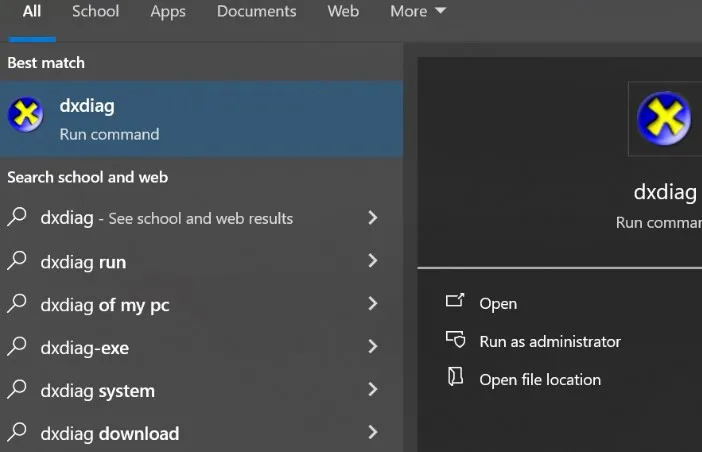
- Überprüfen Sie außerdem mit dem DxDiag-Tool, dass die DirectX-Version auf Ihrem System installiert ist.
2. Auto-Proxy-Erkennung deaktivieren
Die Auto-Proxy-Erkennung ist eine Funktion, die es Ihrem Mac ermöglicht, Proxy-Server in Ihrem Netzwerk automatisch zu erkennen. Dies kann jedoch die Verbindung des Jagex Launchers stören und den weißen Bildschirm verursachen.
Um die Auto-Proxy-Erkennung zu deaktivieren, können Sie diese Schritte befolgen:
- Klicken Sie auf das Apple-Menü > Systemeinstellungen in der Dropdown-Liste.
- Wählen Sie dann Netzwerk > WLAN.
- Schalten Sie WLAN ein und bleiben Sie mit einem Netzwerk verbunden.
- Klicken Sie auf „Details“ für das verbundene WLAN-Netzwerk und wählen Sie „Proxies“ links aus.
- Deaktivieren Sie schließlich die Auto-Proxy-Erkennung und klicken Sie auf OK.
Sie müssen den Jagex Launcher möglicherweise nach der Deaktivierung der Auto-Proxy-Erkennung neu starten.
3. Installer als Administrator ausführen
Führen Sie den Installer als Administrator aus. Sie benötigen Administratorrechte auf Ihrem Computer.
Sie können folgende Schritte befolgen:
- Suchen Sie die Installationsdatei, üblicherweise eine .exe- oder .msi-Datei, und klicken Sie mit der rechten Maustaste darauf.
- Wählen Sie „Als Administrator ausführen“ aus dem Kontextmenü.
- Geben Sie ggf. Ihr Administratorkennwort ein oder bestätigen Sie die Aktion.
- Befolgen Sie die Anweisungen im Installations-Assistenten, um die Installation abzuschließen.
4. Jagex-Cache-Ordner löschen
Um den Jagex-Cache-Ordner in Ihrem AppData-Verzeichnis zu löschen, müssen Sie auf den ausgeblendeten Ordner zugreifen, in dem die Cache-Dateien gespeichert sind.
Sie können folgende Schritte befolgen:
- Drücken Sie Windows + R, um das Dialogfeld „Ausführen“ zu öffnen.
- Geben Sie dann %AppData% ein > Eingabetaste. Dadurch wird der Ordner AppData\Roaming geöffnet.
- Gehen Sie zum AppData-Ordner zurück und öffnen Sie den Local-Ordner.
- Suchen und löschen Sie schließlich den Jagex-Ordner mit den Cache-Dateien von RuneScape und Old School RuneScape.
Alternativ können Sie über die Entwicklerkonsole des Spiels den Befehl deletejs5caches verwenden, um Ihren Cache zu löschen.
5. Fenster minimieren und wiederherstellen
Das wiederholte Minimieren und Wiederherstellen des Fensters ist eine mögliche Problemumgehung für das Problem mit dem weißen Bildschirm beim Jagex Launcher.
Es kann durch einen Grafikfehler verursacht werden, der den Launcher daran hindert, das Spiel anzuzeigen.
Um diese Lösung auszuprobieren, können Sie folgende Schritte befolgen:
- Starten Sie den Jagex Launcher und warten Sie, bis der weiße Bildschirm angezeigt wird.
- Drücken Sie Windows-Taste + D, um das Launcher-Fenster auf die Taskleiste zu minimieren.
- Klicken Sie dann auf das Launcher-Symbol in der Taskleiste, um das Fenster wiederherzustellen.
- Wiederholen Sie die beiden vorherigen Schritte mehrmals, bis der Spielbildschirm angezeigt wird.
Diese Methode funktioniert jedoch möglicherweise nicht bei jedem, und es kann Zeit und Geduld erfordern, bis das Spiel geladen wird. Außerdem ist es keine dauerhafte Lösung. Sie müssen es möglicherweise wiederholen, wenn das Problem mit dem weißen Bildschirm erneut auftritt.
Fazit: 5. Dezember 2023
Ein weißer Bildschirm beim Jagex Launcher ist ein bekanntes Problem, über das viele Nutzer auf verschiedenen Plattformen berichten. Sie können alle oben genannten Lösungen ausprobieren. Wenn keine dieser Lösungen funktioniert, können Sie die offizielle Jagex-Support-Website für weitere Hilfe kontaktieren.