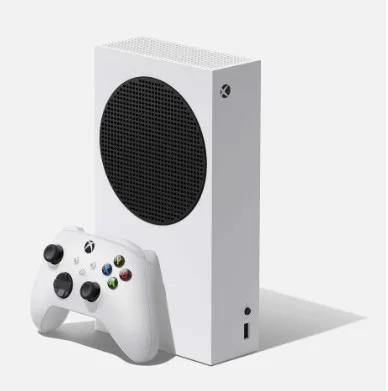
Der Xbox-Fehlercode 0x87dd0003 taucht während Ihrer Gaming-Sessions wie ein ungebetener Gast auf, oder? Fürchte dich nicht! Diese umfassende Anleitung hilft Ihnen, verschiedene Probleme im Zusammenhang mit diesem Fehlercode zu diagnostizieren und zu beheben, von Verbindungsproblemen bis hin zu Party-Chats und Pannen beim Starten des Spiels.
Wichtige Takeaways
- Schritte zur Fehlerbehebung
- Es kann keine Verbindung zu Serverlösungen hergestellt werden
- Beheben des Live-Service-Fehlers
- Party-Chat funktioniert nicht
- Das Spiel startet nicht Lösungen
- Profil- und Kontofehler
- Probleme mit Netzwerk- und Konsolenaktualisierungen
- Fehler beim Herunterladen und Installieren des Spiels
Fehlerbehebung beim Xbox-Fehlercode 0x87dd0003
Das Wichtigste zuerst. Der Xbox-Fehlercode 0x87dd0003 signalisiert normalerweise Probleme mit Ihrer Verbindung, Ihrem Profil oder sogar serverseitigen Problemen. Im Folgenden finden Sie einige allgemeine Schritte zur Fehlerbehebung, mit denen Sie feststellen können, was schief läuft.
Lösung 1: Schalten Sie Ihre Konsole aus und wieder ein
- Halten Sie die Xbox-Taste auf der Konsole etwa 10 Sekunden lang gedrückt.
- Warten Sie, bis das System vollständig heruntergefahren ist.
- Ziehen Sie das Netzkabel von der Rückseite der Konsole ab und warten Sie eine Minute.
- Schließen Sie es wieder an und schalten Sie Ihre Xbox ein.
Lösung 2: Überprüfen des Xbox Live-Dienststatus
Besuchen Sie die Xbox Live-Dienststatus-Webseite, um zu sehen, ob Microsoft Probleme meldet.
Es kann keine Verbindung zu Serverlösungen hergestellt werden
Lösung 1: Überprüfen Sie Ihre Internetverbindung
- Navigieren Sie zu Einstellungen > Allgemeine > Netzwerkeinstellungen.
- Wählen Sie Test Network Connection (Netzwerkverbindung testen) aus.
- Wenn Sie Probleme finden, führen Sie einen Netzwerk-Reset durch.
Lösung 2: Fügen Sie Ihr Xbox-Profil erneut hinzu
- Navigieren Sie zu Einstellungen.
- Gehen Sie zu Konto.
- Entfernen Sie Ihr vorhandenes Profil.
- Fügen Sie das Profil wieder zu Ihrer Xbox hinzu.
Beheben des Live-Service-Fehlers
Lösung 1: IP-Konfiguration erneuern
- Gehen Sie zu Einstellungen > Allgemeine > Netzwerkeinstellungen.
- Wählen Sie Erweiterte Einstellungen aus.
- Wählen Sie IP-Einstellungen und dann Automatisch.
Lösung 2: Xbox Live-Abonnement erneut validieren
- Melden Sie sich bei Ihrem Microsoft-Konto an.
- Navigieren Sie zu Dienste & Abonnements.
- Stellen Sie sicher, dass Ihr Xbox Live-Abonnement aktiv bleibt.
Party-Chat funktioniert nicht
Lösung 1: MAC-Adresse löschen
- Gehen Sie zu Einstellungen > Allgemeine > Netzwerkeinstellungen.
- Wählen Sie Erweiterte Einstellungen > Alternative MAC-Adresse.
- Klicken Sie auf Löschen und starten Sie Ihre Konsole neu.
Lösung 2: Ändern Sie den NAT-Typ
- Öffnen Sie Einstellungen > Allgemeine > Netzwerkeinstellungen.
- Navigieren Sie zu NAT-Typ.
- Wählen Sie Öffnen aus.
Das Spiel startet nicht Lösungen
Lösung 1: Setzen Sie Ihre Konsole hart zurück
Genau wie bei der allgemeinen Fehlerbehebung kann ein Hard-Reset oft Wunder bewirken.
Lösung 2: Aktualisieren Sie Ihr Spiel
- Navigieren Sie zu Meine Spiele & Apps.
- Wählen Sie das Spiel aus, bei dem Probleme auftreten.
- Klicken Sie auf Aktualisieren, falls verfügbar.
Profil- und Kontofehler
Lösung 1: Melden Sie sich erneut bei Ihrem Profil an
Melden Sie sich ab und wieder an.
Lösung 2: Zweistufige Verifizierung
Stellen Sie sicher, dass Ihre zweistufige Verifizierung aktiviert bleibt, um die Sicherheit zu erhöhen.
Probleme mit Netzwerk- und Konsolenaktualisierungen
Lösung 1: Konsole manuell aktualisieren
- Navigieren Sie zu Einstellungen > System > Updates & Downloads.
- Wählen Sie Konsolenaktualisierung aus, und folgen Sie den Anweisungen auf dem Bildschirm.
Lösung 2: Verwenden Sie eine kabelgebundene Verbindung
Eine kabelgebundene Verbindung bietet ein stabiles Interneterlebnis.
Fehler beim Herunterladen und Installieren des Spiels: 21. September 2023
Lösung 1: Cache leeren
- Schalten Sie Ihre Xbox aus.
- Ziehen Sie für 10 Sekunden den Netzstecker.
- Stecken Sie es wieder ein und schalten Sie es ein.
Lösung 2: Ändern Sie den Installationsort
- Gehen Sie zu Einstellungen > System > Speicher.
- Wählen Sie einen neuen Speicherort für die Installation des Spiels.