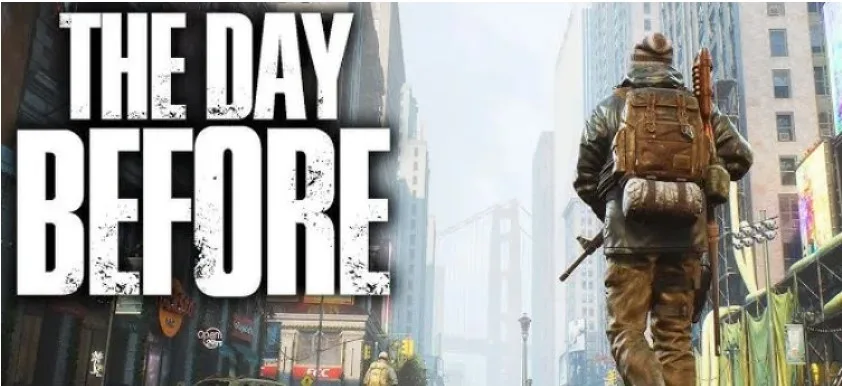

The Day Before est un nouveau jeu de survie MMO passionnant en monde ouvert se déroulant dans un monde post-pandémique. Cependant, certains joueurs ont signalé des problèmes de crash de The Day Before . Cet article décrit les étapes à suivre pour essayer de corriger les plantages de The Day Before afin que vous puissiez recommencer à profiter du jeu.
Essayez de mettre à jour les pilotes graphiques, de vérifier les fichiers du jeu, d’ajuster les paramètres graphiques, de nettoyer le PC, de vérifier les processus, de réinstaller le jeu et de contacter l’assistance. Se concentrer d’abord sur les correctifs logiciels avant d’essayer les mises à niveau matérielles peut résoudre le problème du plantage.
Quelles sont les causes des accidents la veille?
Il existe quelques causes potentielles de crash du jeu :
- Pilotes graphiques obsolètes – Les anciens pilotes de carte graphique peuvent entraîner des problèmes de compatibilité et des plantages. Gardez toujours les pilotes Nvidia, AMD et Intel à jour.
- Fichiers de jeu corrompus – Si les fichiers de jeu sont corrompus, des plantages peuvent survenir. La vérification des fichiers peut résoudre ce problème.
- Paramètres graphiques élevés – Des graphiques trop élevés pour le matériel de votre PC peuvent entraîner des plantages lors du rendu.
- Processus en arrière-plan – Trop de programmes en cours d’exécution peuvent utiliser la RAM nécessaire au bon fonctionnement des jeux.
- Limitations matérielles – Un processeur vieillissant, une RAM faible ou une carte graphique faible peuvent avoir du mal à répondre aux nouvelles demandes de jeu.
Comment résoudre les problèmes de crash du jeu la veille
La première chose à essayer est de mettre à jour vos pilotes graphiques . Les pilotes obsolètes sont souvent le problème :
- Pour les cartes Nvidia, ouvrez GeForce Experience et cliquez sur « Rechercher les mises à jour ».
- Pour les cartes AMD, utilisez le programme de mise à jour Radeon Software.
- Pour les graphiques intégrés Intel, obtenez les pilotes sur le site Web d’Intel.
- Redémarrez votre PC après avoir installé de nouveaux pilotes graphiques.
Les pilotes mis à jour optimisent les performances et la compatibilité pour les nouveaux jeux. Cela évite la plupart des plantages du jeu.
1. Vérifier la veille l’intégrité des fichiers du jeu
Si la mise à jour des pilotes ne fonctionne pas, vérifiez l’intégrité des fichiers du jeu :
- Dans l’application Steam, faites un clic droit sur The Day Before.
- Accédez à Propriétés > Fichiers locaux > Vérifier l’intégrité des fichiers du jeu .
- Steam analyse les fichiers et télécharge à nouveau ceux manquants ou corrompus.
Cela corrige les erreurs de fichiers de jeu pouvant entraîner des plantages.
2. Ajustez les paramètres graphiques dans le jeu la veille
Parfois, des plantages se produisent parce que les graphismes du jeu sont trop élevés pour le matériel de votre PC.
- Lancez le jeu et allez dans Paramètres > Graphiques
- Essayez de définir les graphiques sur une qualité faible .
- Désactivez les paramètres inutiles comme le flou de mouvement.
- Si les crashs s’arrêtent, augmentez lentement la qualité jusqu’à ce qu’elle soit stable.
L’ajustement des graphiques réduit la demande sur votre PC, évitant ainsi les pannes de surcharge pendant le jeu.
[Corrigé] Problèmes de la veille en coopération et multijoueur
3. Fermez les applications et les processus en arrière-plan
Trop de programmes en cours d’exécution peuvent drainer la RAM nécessaire aux jeux.
- Appuyez sur CTRL + MAJ + ÉCHAP pour ouvrir le Gestionnaire des tâches.
- Cliquez sur l’onglet Processus.
- Trier par colonne Mémoire.
- Terminez les tâches en arrière-plan et les fenêtres du navigateur.
Libérer de la RAM stabilise souvent les performances du jeu et arrête les plantages.
4. Nettoyez votre PC
L’accumulation de poussière oblige les composants informatiques à ralentir les performances et à faire planter les applications. Le nettoyage intérieur élimine la poussière :
- Éteignez l’ordinateur et débranchez le câble d’alimentation.
- Utilisez de l’air comprimé pour souffler les bouches d’aération.
- Nettoyez soigneusement les ventilateurs et les dissipateurs de chaleur.
- Remplacez les composants comme la pâte thermique si nécessaire.
La prévention de la surchauffe protège le matériel et réduit les risques de pannes.
Comment résoudre les problèmes de faible FPS et de bégaiement la veille
5. Recherchez les logiciels malveillants, les virus et les conflits
Les logiciels malveillants et les virus peuvent infecter les systèmes de manière à déstabiliser les jeux. Exécutez une analyse :
- Utilisez Windows Defender ou installez la version gratuite de Malwarebytes .
- Recherchez les virus, logiciels espions, chevaux de Troie et autres menaces.
- Mettez en quarantaine ou supprimez tous ceux trouvés.
Vous devez également vérifier les conflits logiciels. Essayez de désinstaller temporairement les applications problématiques d’antivirus, de pare-feu, de VPN ou de surveillance du matériel. Réinstallez plus tard si les plantages s’arrêtent. La suppression des conflits résout souvent les plantages du jeu.
6. Réinstaller ou mettre à jour la veille
Si vous avez essayé les correctifs ci-dessus, essayez de réinstaller ou de mettre à jour le jeu :
- Désinstallez The Day Before dans Steam.
- Supprimez les fichiers restants dans C:\Program Files\Steam\steamapps\common .
- Redémarrez le PC, puis réinstallez une nouvelle copie du jeu.
Ou vérifiez si les développeurs ont publié des correctifs de crash ou des mises à jour :
- Faites un clic droit sur La veille dans votre bibliothèque.
- Cliquez sur Propriétés puis sur l’onglet Mises à jour.
- Installez toutes les mises à jour disponibles.
De nouvelles installations ou correctifs résolvent les problèmes logiciels restants conduisant à des plantages dans The Day Before.
7. Mettre à niveau le matériel informatique
Si les solutions logicielles ne résolvent pas les plantages, le matériel de votre PC risque d’être sous-alimenté pour répondre aux exigences du jeu :
Mises à niveau courantes :
- Installez plus de RAM – 16 Go sont recommandés au minimum
- Obtenez une carte graphique de jeu dédiée – Nvidia série 3000 ou série RX 6000
- Passez au disque de démarrage SSD pour des performances plus rapides
La mise à niveau des composants offre une marge pour faire fonctionner les jeux les plus récents en douceur, sans plantage ni décalage.
[Corrigé] La veille, impossible de se connecter au serveur, erreur
Contacter l’assistance la veille
Si vous rencontrez toujours des plantages après avoir essayé tous les dépannages, contactez le support technique du jeu :
- Ouvrez un ticket d’assistance sur le site Web de The Day Before .
- Rejoignez le Discord The Day Before et demandez de l’aide sur le canal #support.
Les développeurs peuvent vous aider à identifier tout problème en suspens spécifique à votre ordinateur provoquant des pannes. Ou ils peuvent enquêter sur les bugs provoquant des problèmes de plantage plus larges.
En résumé – 1 décembre 2023
Les plantages frustrants du jeu peuvent généralement être résolus via un dépannage logiciel avant de recourir à des mises à niveau matérielles coûteuses. Assurez-vous que les pilotes graphiques sont mis à jour, vérifiez l’intégrité des fichiers du jeu, ajustez les paramètres du jeu, fermez les processus en arrière-plan, nettoyez physiquement votre PC, recherchez les logiciels malveillants, réinstallez ou corrigez le jeu si nécessaire et contactez l’assistance.
En suivant ces étapes, The Day Before fonctionnera à nouveau sans problème afin que vous puissiez jouer sans crashs gênants interrompant l’expérience de survie post-pandémique.